2026/06/26 3

맥(Mac) 환경에서 깃허브(GitHub) Private(비공개) 저장소 클론(Clone)하는 완벽 가이드: 권한 설정부터 인증까지

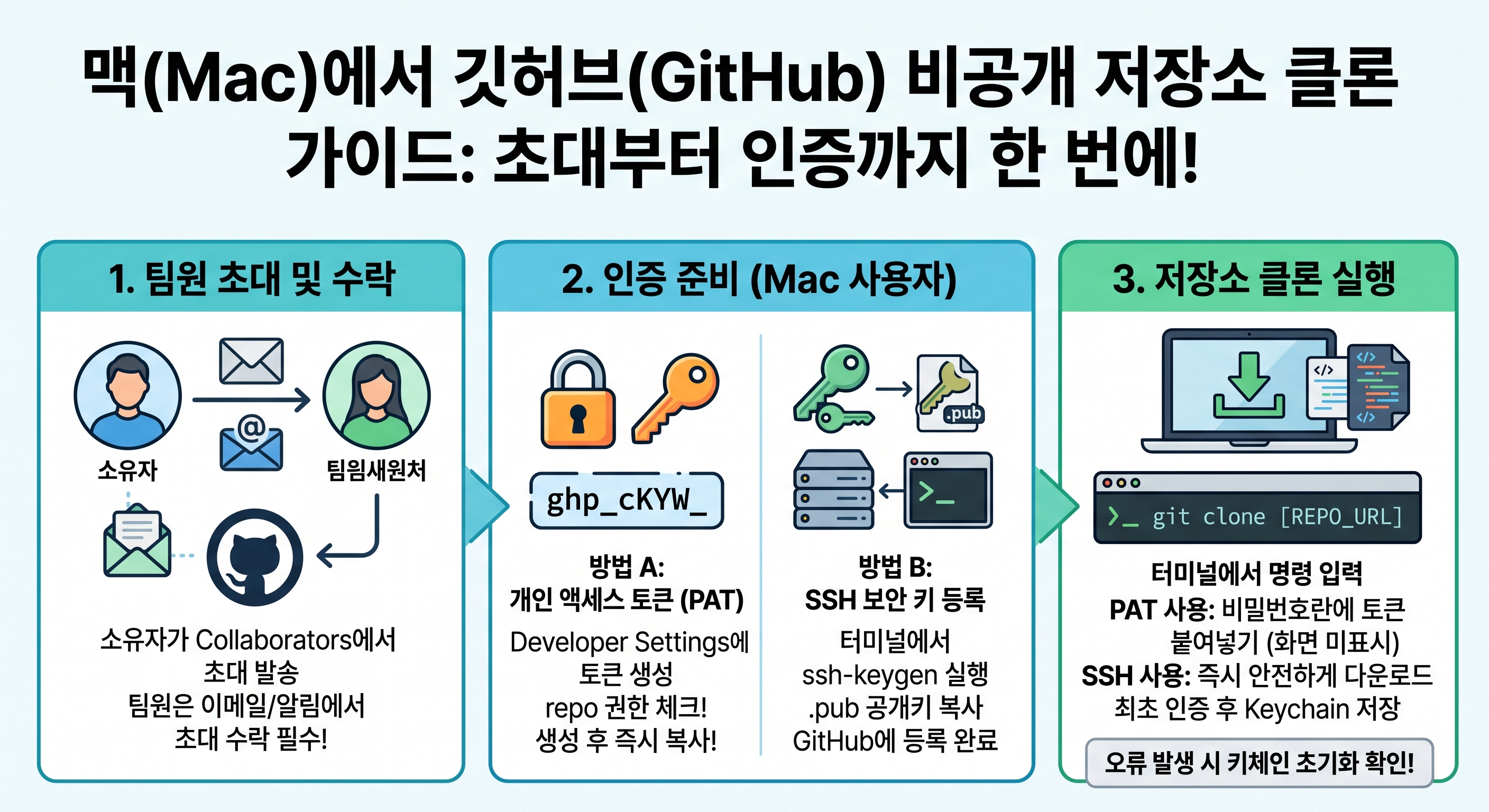
깃허브(GitHub)를 사용해 개인 프로젝트를 진행하거나 회사 코드를 관리할 때, 코드가 외부로 유출되지 않도록 'Private(비공개)' 저장소를 사용하는 경우가 많습니다. 누구나 접근할 수 있는 Public 저장소와 달리, Private 저장소는 철저한 권한 관리와 인증 절차를 거쳐야만 코드를 내 컴퓨터(Mac)로 내려받을 수 있습니다.특히 새로운 팀원(또는 다른 Mac 사용자)이 이 비공개 프로젝트에 참여하기 위해 코드를 클론(Clone)하려고 할 때, 단순한 복사 붙여넣기로는 해결되지 않는 여러 보안 장벽에 부딪히게 됩니다. "Repository not found" 에러나 비밀번호 인증 실패로 당황하셨다면 이 글이 완벽한 해결책이 될 것입니다.이 가이드에서는 저장소 소유자가 권한을 부여하는 방법부..
AI & 코딩 2026.06.26

다른 노트북에서 GitHub 프로젝트 이어받기: git clone과 git pull의 모든 것

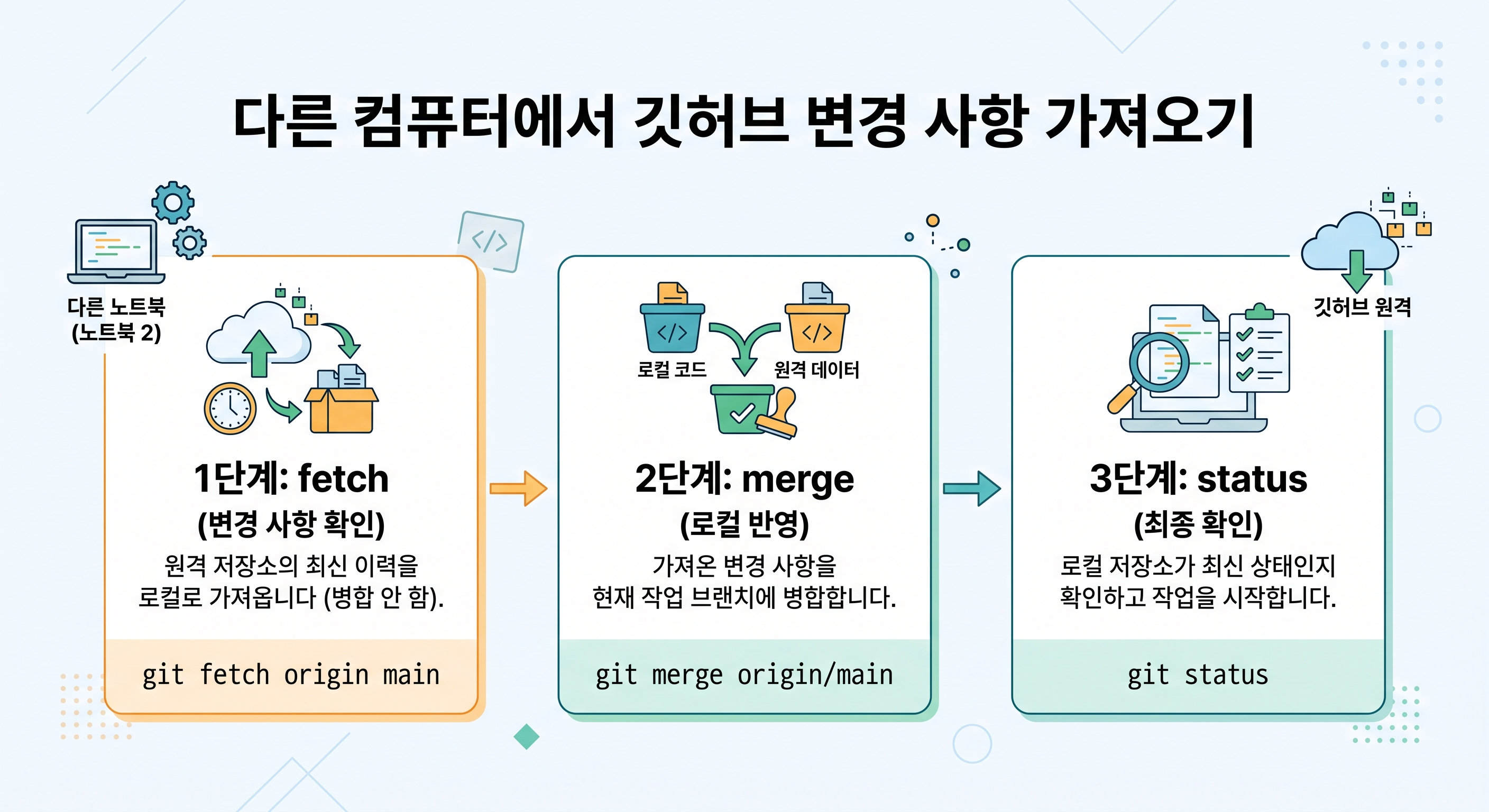
노트북 두 대를 번갈아 가며 작업하거나, 새로 장만한 부트캠프용 노트북에서 기존 프로젝트를 이어 하려고 할 때 가장 먼저 마주치는 관문이 있습니다. 바로 "GitHub에 올려둔 최신 코드를 어떻게 안전하게 가져오는가?" 하는 점입니다.단순히 소스코드를 압축 파일로 다운로드해서 옮기다 보면 버전 관리가 꼬이고, 어떤 파일이 최신형인지 분간하기 어려워집니다. 개발자답게 Git의 핵심 명령어 두 가지, clone과 pull을 활용하면 언제 어디서든 이전 작업환경을 그대로 동기화할 수 있습니다.상황별로 나에게 맞는 최적의 다운로드 방법과 실무 협업 프로세스, 그리고 주의해야 할 데이터 유실 방지 팁까지 자세하게 정리해 드리겠습니다.1. 내 노트북의 현재 상태는? 두 가지만 기억하세요작업을 시작하기 전, 지금 열..

AI & 코딩 2026.06.26

Git 변경 사항을 GitHub에 올리는 완벽 가이드: add, commit, push의 모든 것

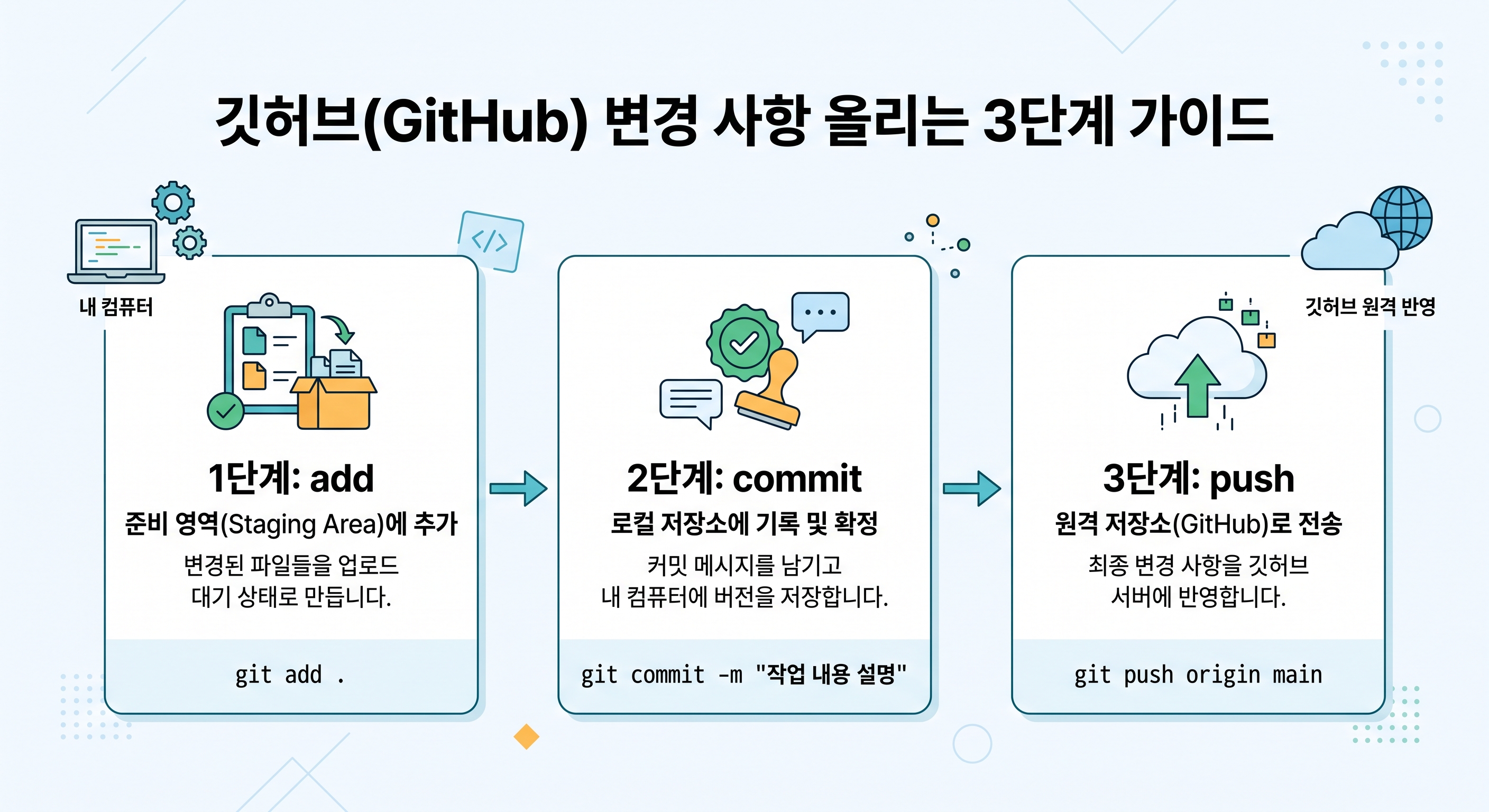
개발을 처음 시작하거나 협업 프로젝트를 진행할 때, 가장 기본이 되면서도 헷갈리는 부분이 바로 버전 관리입니다. 내 컴퓨터(로컬)에서 열심히 작성하고 수정한 코드를 원격 저장소인 GitHub에 안전하게 반영하려면 어떻게 해야 할까요?바쁜 분들을 위해 핵심 요약부터 말씀드리자면, 코드를 수정하고 GitHub에 올리는 과정은 다음 세 줄의 명령어로 요약할 수 있습니다.핵심 요약: GitHub 업로드 3단계 명령어git add . (모든 변경 사항을 업로드 준비 상태로 만들기)git commit -m "작업 내용 설명" (로컬 저장소에 변경 기록 확정하기)git push origin main (GitHub 원격 저장소로 밀어 올리기)이제부터 위 과정이 왜 필요한지, 각 명령어는 정확히 어떤 역할을 하는지, 그..

AI & 코딩 2026.06.26