구글의 노코드 AI 에이전트 빌더인 **Opal(오팔)**을 사용하다 보면, 내가 원하는 대로 답변이 나오지 않거나 중간에 흐름이 끊겨 당황스러울 때가 있습니다. 처음부터 다시 실행하며 시간을 낭비하는 대신, 고수들이 사용하는 효율적인 디버깅 방법을 통해 에이전트의 완성도를 높여보세요.
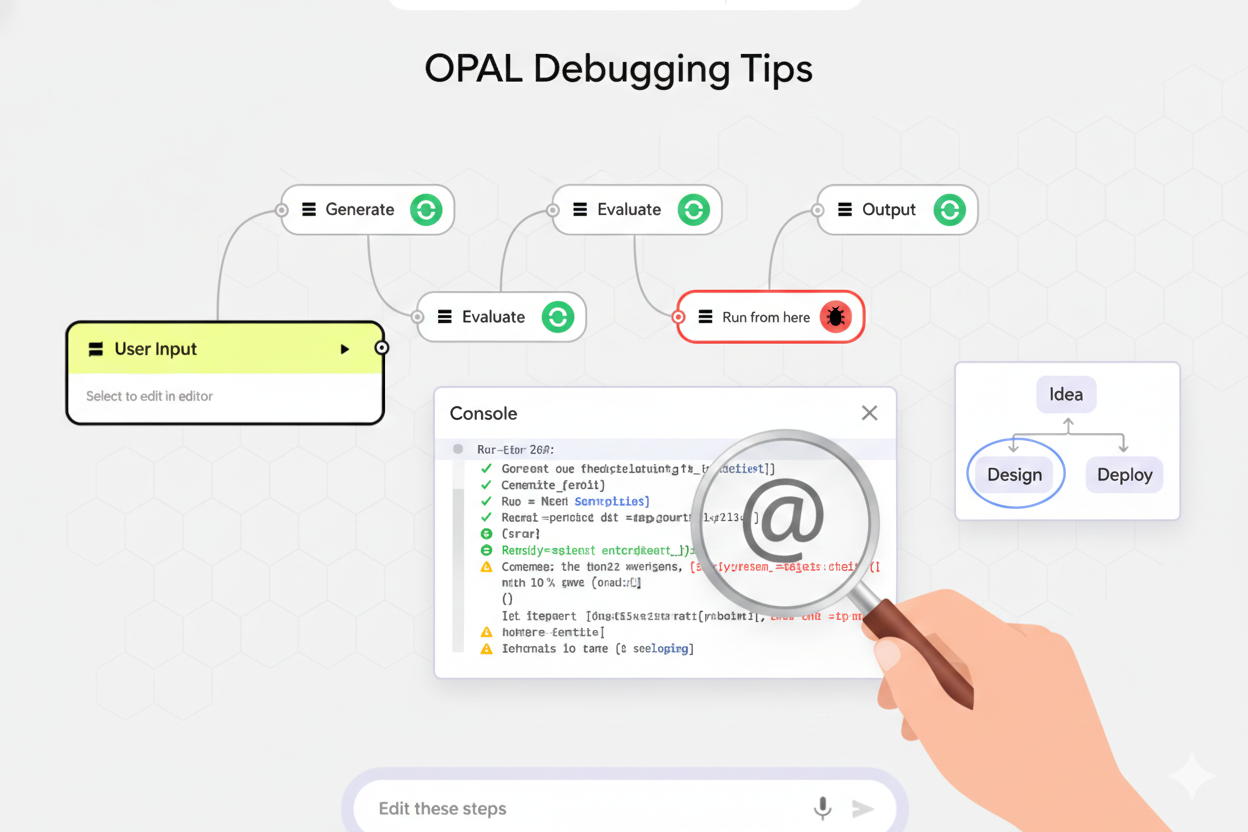
1. 'Run from here' 버튼으로 시간 낭비 제로화
디버깅의 핵심은 **"문제가 발생한 지점만 공략하는 것"**입니다. 전체 워크플로우를 처음부터 끝까지 실행할 필요가 없습니다.
- 특정 단계만 테스트: 수정이 필요한 노드(Generate 등)를 선택한 후 **[Run from here]**를 누르면 앞 단계의 데이터는 그대로 둔 채 해당 지점부터 실행됩니다.
- 비용과 시간 절약: 매번 첫 노드부터 실행하면 토큰 소모가 크고 기다리는 시간도 길어집니다. 이 기능을 활용해 수정 사항을 즉시 확인하세요.
2. 'Console' 뷰로 AI의 속마음 들여다보기
화면 우측의 Console(콘솔) 패널은 에이전트 제작자의 가장 강력한 돋보기입니다.
- 실시간 로그 확인: 에이전트가 실행되는 동안 각 노드에서 어떤 데이터가 오가는지 실시간으로 보여줍니다.
- 입출력 추적: "사용자 입력(@User Input)"이 "생성(@Generate)" 단계로 넘어갈 때 텍스트가 잘 전달되었는지, 혹은 누락된 값은 없는지 한눈에 파악할 수 있습니다.
- 오류 위치 파악: 실행 중 빨간색 표시가 뜨는 노드가 있다면 그곳이 바로 수정이 필요한 포인트입니다.
3. @참조(Reference) 기능을 통한 데이터 흐름 교정
답변이 엉뚱하게 나온다면 데이터 연결이 잘못되었을 가능성이 큽니다.
- @ 기호 활용: 프롬프트 작성 시 @를 입력하면 참조 가능한 이전 노드와 에셋 목록이 뜹니다. 이를 통해 AI가 어떤 데이터를 바탕으로 생각해야 하는지 명확한 가이드를 줄 수 있습니다.
- 연결 선 확인: 에디터 캔버스에서 노드 사이의 연결 선이 끊어져 있지는 않은지, 혹은 화살표 방향이 반대로 되어 있지는 않은지 시각적으로 점검하세요.
4. 모델(Model) 및 파라미터 튜닝
가끔은 프롬프트의 문제가 아니라 모델의 능력치 문제일 때가 있습니다.
- 모델 교체: 논리적 추론이 복잡하다면 Gemini 1.5 Pro를, 단순하고 빠른 처리가 필요하다면 Flash 모델로 변경해 보세요.
- 프롬프트 구체화: "블로그 글 써줘" 대신 "첨부된 [이미지 에셋]의 구도를 분석해서 기술 블로그 형식으로 작성해줘"와 같이 제약 조건을 추가하는 것만으로도 디버깅 효율이 올라갑니다.
🏁 마치며: 디버깅은 대화입니다
Opal에서의 디버깅은 개발자처럼 코드를 고치는 과정이라기보다, AI 동료와 대화하며 의도를 명확히 전달하는 과정에 가깝습니다. 위에서 소개한 도구들을 활용해 '시행착오'를 '성공적인 에이전트'로 바꿔보세요!
도움이 되셨나요? 다음 포스팅에서는 여러 도구(Tool)를 연결해 더 복잡한 기능을 구현하는 '고급 워크플로우 설계법'을 다뤄보겠습니다. 궁금한 점은 댓글로 남겨주세요!
'AI & 코딩' 카테고리의 다른 글
| [IT 트렌드] AI의 팔과 다리가 되어주는 'MCP(Model Context Protocol)'의 핵심 장점 (0) | 2026.01.30 |
|---|---|
| [AI Tech] 구글 Opal의 핵심 엔진 'AudioLM', 기존 TTS와 무엇이 다른가? (0) | 2026.01.29 |
| 구글의 차세대 AI 에이전트 빌더, 'Opal'에서 이미지 입력 노드 활용하기 (0) | 2026.01.29 |
| [앱 개발 기초] 모바일 네이티브 언어란? (Kotlin vs Swift 완벽 정리) (0) | 2026.01.24 |
| [AI 트렌드] 구글의 두 가지 신무기, 'SuperGem'과 '안티그래비티' 완벽 비교 분석 (0) | 2026.01.24 |