최근 구글에서 선보인 **Opal(오팔)**은 코딩 없이도 직관적인 노드 연결 방식을 통해 강력한 AI 에이전트를 만들 수 있는 도구로 주목받고 있습니다. 특히 텍스트뿐만 아니라 이미지를 처리하는 기능을 어떻게 설정하는지 궁금해하시는 분들이 많은데요.
Opal의 User Input(사용자 입력) 노드에 이미지를 적용하고 활용하는 방법을 블로그 형식으로 깔끔하게 정리해 드립니다.
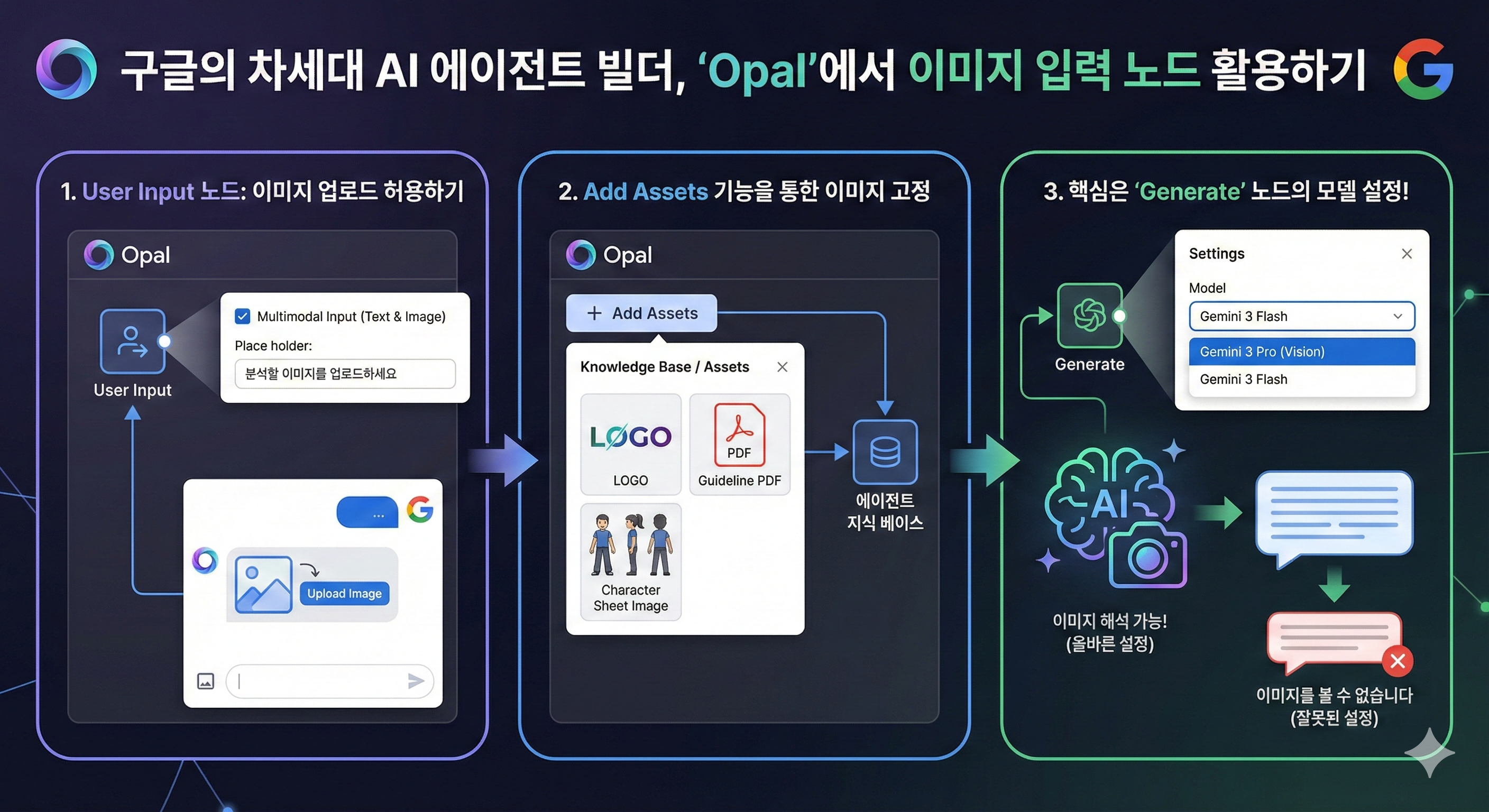
1. User Input 노드: 이미지 업로드 허용하기
Opal에서 에이전트를 설계할 때 가장 먼저 마주하는 'User Input' 노드는 사용자의 입력을 받는 관문입니다. 이곳에서 이미지를 처리하려면 다음 단계를 확인하세요.
- 멀티모달 활성화: User Input 노드를 클릭하면 나타나는 상세 설정 창에서 입력 형식을 확인합니다. 최근 AI 모델들은 텍스트와 이미지를 동시에 이해하는 '멀티모달' 기능을 지원하므로, 사용자가 채팅창에서 이미지 아이콘을 눌러 파일을 업로드할 수 있도록 안내 문구(Place holder)를 설정해 주는 것이 좋습니다.
- 가이드 텍스트 작성: "분석할 이미지를 업로드하세요"와 같이 명확한 지침을 노드 설정에 입력해 두면, 실제 완성된 에이전트를 사용하는 대중들이 훨씬 쉽게 이미지를 입력할 수 있습니다.
2. Add Assets 기능을 통한 이미지 고정
에이전트가 항상 참조해야 하는 특정 이미지(예: 로고, 가이드라인, 캐릭터 시트 등)가 있다면 Add Assets 메뉴를 활용해야 합니다.
- 에셋 업로드: 상단 툴바의 [+ Add Assets] 버튼을 통해 기기에 있는 이미지를 Opal 환경으로 불러옵니다.
- 데이터 연결: 업로드된 이미지는 에이전트의 '지식(Knowledge)' 베이스가 됩니다. 이를 통해 User Input으로 들어온 사용자의 질문과 내가 미리 올려둔 이미지를 결합하여 AI가 답변하도록 설계할 수 있습니다.
3. 핵심은 'Generate' 노드의 모델 설정!
이미지를 입력받는 것만큼 중요한 것이 바로 해석입니다.
- User Input 노드 다음에 이어지는 Generate(생성) 노드에서 반드시 Gemini 3 Pro 또는 Gemini 3 Flash와 같은 비전(Vision) 인식 가능 모델을 선택해야 합니다.
- 모델 설정이 올바르지 않으면 사용자가 이미지를 올려도 AI가 "이미지를 볼 수 없습니다"라는 답변을 할 수 있으니 주의가 필요합니다.
💡 활용 예시
- 사진 분석 에이전트: 사용자가 식물 사진을 올리면 이름을 알려주는 봇
- 디자인 비평가: 업로드된 UI 스크린샷을 보고 개선점을 제안하는 봇
- 영수증 정리 도구: 영수증 이미지를 입력받아 텍스트 데이터로 추출하는 에이전트
구글 Opal은 복잡한 API 연동 없이도 클릭 몇 번으로 이미지 인식 에이전트를 만들 수 있다는 점에서 매우 강력합니다. 지금 바로 'User Input' 노드에 여러분의 아이디어를 시각적으로 연결해 보세요!
이 가이드가 도움이 되셨나요? 혹시 Opal의 다른 노드(Generate, Output 등) 설정 방법이나 구체적인 워크플로우 구성에 대해 더 알고 싶으신 내용이 있다면 댓글로 남겨주세요!
'AI & 코딩' 카테고리의 다른 글
| [AI Tech] 구글 Opal의 핵심 엔진 'AudioLM', 기존 TTS와 무엇이 다른가? (0) | 2026.01.29 |
|---|---|
| [Opal 가이드] "왜 안 되지?" 답답함 끝! 구글 Opal 에이전트 효율적 디버깅 팁 (0) | 2026.01.29 |
| [앱 개발 기초] 모바일 네이티브 언어란? (Kotlin vs Swift 완벽 정리) (0) | 2026.01.24 |
| [AI 트렌드] 구글의 두 가지 신무기, 'SuperGem'과 '안티그래비티' 완벽 비교 분석 (0) | 2026.01.24 |
| RAG(검색 증강 생성)와 구글 NotebookLM, 같은 건가요? (완벽 비교 정리) (1) | 2026.01.24 |