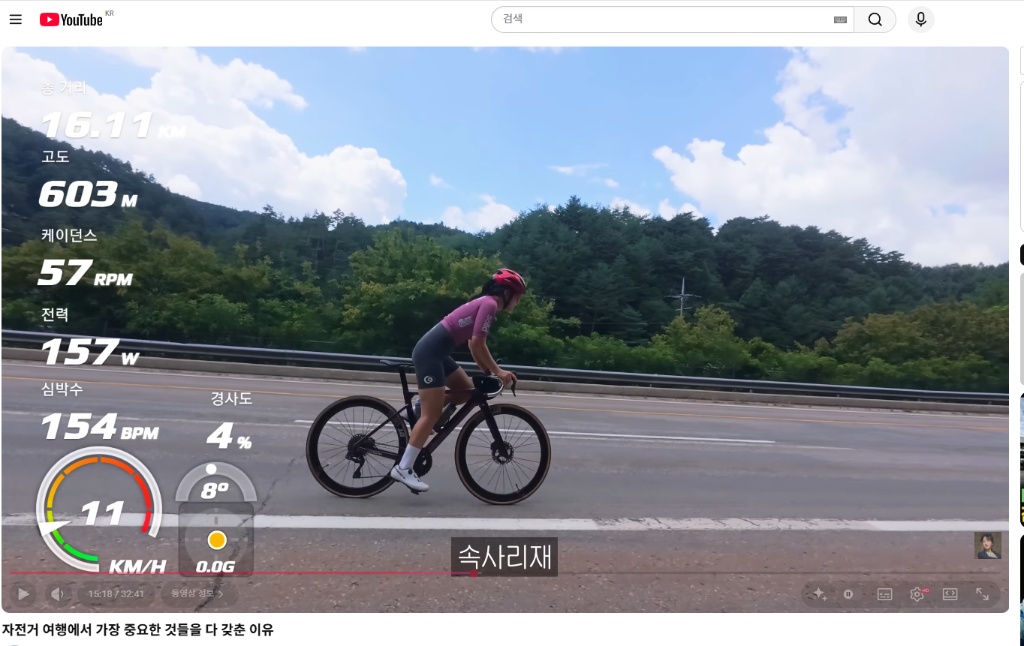
자전거 유튜브 영상이나 소셜 미디어의 라이딩 릴스를 보면, 화면 위에 라이더의 현재 속도, 심박수, 케이던스(분당 페달링 횟수), 파워(와트), 경사도 등의 주행 정보가 마치 게임 화면처럼 실시간으로 표시되는 것을 볼 수 있습니다.
이렇게 영상 위에 주행 데이터를 그래픽 형태로 합성하는 작업을 '텔레메트리 오버레이(Telemetry Overlay)'라고 합니다. 시청자에게는 라이딩의 생동감과 코스의 난이도를 직관적으로 전달하고, 라이더 본인에게는 자신의 주행 퍼포먼스를 영상과 함께 기록할 수 있는 훌륭한 방법입니다.
어떻게 하면 내가 찍은 평범한 주행 영상에 이런 전문적인 계기판을 넣을 수 있는지, 필요한 준비물부터 추천 프로그램, 그리고 실제 편집 방법까지 모든 과정을 상세히 안내해 드립니다.
1. 텔레메트리 오버레이를 위한 필수 준비물
영상에 데이터를 입히기 위해서는 '눈'의 역할을 하는 영상 파일과 '뇌'의 역할을 하는 데이터 파일, 이 두 가지가 반드시 분리되어 준비되어야 합니다.
① 주행 영상 (Video Source)
- 액션캠: 고프로(GoPro), 인스타360(Insta360), DJI 오즈모 액션 등 자전거에 마운트하여 촬영한 영상입니다.
- 스마트폰 카메라: 스마트폰으로 촬영한 일반 영상도 무관합니다.
- 팁: 영상 촬영 시 해상도(1080p, 4K)와 프레임 레이트(30fps, 60fps)를 일정하게 유지하는 것이 나중에 데이터를 입히고 렌더링할 때 유리합니다.
② 주행 기록 데이터 파일 (Data Source)
가장 핵심이 되는 파일입니다. GPS 위치 정보와 시간, 그리고 각종 센서(심박계, 파워미터 등)에서 수집된 정보가 초 단위로 기록된 텍스트 기반의 파일이 필요합니다.
- 기록 장치: 가민(Garmin) 엣지, 와후(Wahoo) 엘리먼트, 브라이튼(Bryton) 등의 자전거 전용 속도계나 애플워치, 갤럭시워치 같은 스마트워치.
- 파일 포맷: 주로 .FIT, .GPX, .TCX 확장자를 사용합니다. 가장 많은 센서 데이터를 담을 수 있는 포맷은 .FIT 파일이며, 단순 경로와 속도, 고도 정보만 필요하다면 범용적인 .GPX 파일로도 충분합니다.
- 센서 연동: 화면에 심박수(BPM)나 케이던스(RPM), 파워(W)를 표시하고 싶다면, 주행 시 속도계에 해당 센서들이 페어링되어 같이 기록되어야 합니다.
2. 화면에 표시할 수 있는 주요 데이터 종류
프로그램을 다루기 전, 영상에 어떤 정보를 띄울 수 있는지 이해하면 게이지 디자인을 선택할 때 훨씬 수월합니다.
- 속도 (Speed - km/h): GPS 기반으로 측정된 현재 이동 속도입니다.
- 경사도 (Gradient/Grade - %): 현재 오르고 있는 업힐이나 다운힐의 경사도입니다. 기압 고도계를 사용하는 속도계의 데이터가 가장 정확합니다.
- 케이던스 (Cadence - RPM): 1분당 페달을 몇 번 회전시키는지 나타냅니다. 별도의 케이던스 센서가 필요합니다.
- 파워 (Power - W): 라이더가 페달을 밟는 힘을 와트(Watt) 단위로 보여줍니다. 고가의 파워미터 센서가 장착되어 있어야 기록됩니다.
- 심박수 (Heart Rate - BPM): 라이더의 현재 심박동수입니다. 가슴 심박계나 스마트워치를 통해 수집됩니다.
- 고도 및 코스 (Elevation & Track): 전체 라이딩 코스의 지도 궤적이나 현재 해발 고도를 미터(m) 단위로 보여줍니다.
3. 추천하는 데이터 오버레이 편집 프로그램
시중에는 주행 데이터와 영상을 합성해 주는 다양한 소프트웨어가 있습니다. 사용자의 숙련도와 예산에 맞춰 선택할 수 있습니다.
① 가민 버브 에디트 (Garmin VIRB Edit) - 가장 추천하는 무료 툴
- 특징: 가민(Garmin)에서 자사 액션캠 사용자를 위해 만든 PC용 무료 프로그램이지만, 가민 액션캠이 없어도 사용할 수 있어 전 세계 사이클리스트들에게 가장 널리 쓰입니다.
- 장점: 완전 무료이며, 직관적인 인터페이스를 제공합니다. 수십 가지의 다양한 속도계, 심박계 디자인(게이지)이 기본 탑재되어 있으며, 유저가 직접 커스텀할 수도 있습니다. 타사(와후, 스트라바 등)에서 추출한 GPX/FIT 파일도 완벽하게 호환됩니다.
- 단점: 현재 공식 업데이트가 중단된 상태라 최신 맥(Mac) OS나 특정 고해상도 영상(HEVC 코덱 등)에서 간헐적인 오류가 발생할 수 있습니다.
② 텔레메트리 오버레이 (Telemetry Overlay) - 전문가용 유료 툴
- 특징: 영상 제작자나 프로 유튜버들이 주로 사용하는 강력한 유료 소프트웨어입니다.
- 장점: 고프로, 인스타360 등 최신 기기들의 자이로스코프/GPS 데이터를 직접 읽어올 수 있으며, UI 디자인이 매우 세련되고 현대적입니다. 가민 버브 에디트에서 발생하는 싱크 오류나 코덱 문제가 거의 없습니다.
- 단점: 라이선스 비용이 다소 비싼 편입니다.
③ 카메라 자체 앱 (GoPro Quik / Insta360 App) - 가장 간편한 모바일 툴
- 특징: 카메라 제조사에서 제공하는 기본 스마트폰 앱입니다.
- 장점: 카메라 자체에 내장된 GPS를 켜고 촬영했다면, 앱 내에서 버튼 클릭 한 번으로 기본 속도계와 경로 스티커를 영상에 삽입할 수 있습니다. PC를 켤 필요가 없습니다.
- 단점: 심박수, 파워, 케이던스 등 외부 자전거 센서 데이터는 연동할 수 없으며, 제공되는 게이지 디자인이 제한적입니다.
4. 실전 가이드: 가민 버브 에디트로 영상에 속도계 넣기
가장 많은 사용자가 활용하는 '가민 버브 에디트(Garmin VIRB Edit)'를 기준으로 상세한 작업 프로세스를 안내합니다.
Step 1. 주행 데이터(FIT/GPX) 확보하기
라이딩이 끝난 후, 가민 커넥트(Garmin Connect), 와후 컴패니언, 또는 스트라바(Strava) 웹사이트에 접속합니다. 해당 라이딩 기록 페이지에서 '원본 내보내기(Export Original)' 또는 'GPX 내보내기' 버튼을 눌러 데이터 파일을 PC에 다운로드합니다. (센서 데이터가 모두 포함된 FIT 파일 형식을 가장 권장합니다.)
Step 2. 버브 에디트에 미디어 가져오기
- PC에 설치된 가민 버브 에디트를 실행하고 '비디오 생성'을 클릭해 새 프로젝트를 만듭니다.
- 미디어 라이브러리에 촬영한 라이딩 원본 영상을 불러온 후, 하단의 타임라인(스토리보드)으로 드래그하여 배치합니다.
Step 3. G-Metrix(주행 데이터) 입히기
- 좌측 메뉴에서 'G-Metrix' 탭을 클릭합니다.
- '데이터 가져오기'를 누르고, Step 1에서 다운로드한 FIT 또는 GPX 파일을 선택합니다.
- 영상 위에 기본 속도계 그래픽이 나타나는 것을 확인할 수 있습니다.
Step 4. 영상과 데이터의 싱크(Sync) 맞추기 ★중요★
가장 핵심적이고 정밀함이 요구되는 작업입니다. 카메라의 녹화 시작 시간과 GPS의 기록 시작 시간이 정확히 일치하지 않기 때문에 수동으로 시간을 맞춰주어야 합니다.
- G-Metrix 탭에서 'G-Metrix 동기화' 메뉴를 클릭합니다.
- 왼쪽에 지도(데이터의 현재 위치)가 나오고, 오른쪽에 영상이 나옵니다.
- 싱크를 맞추는 팁: 라이딩 영상 속에서 특정 지표(방지턱을 넘는 순간, 급커브를 도는 순간, 특정 표지판을 지나는 순간)를 찾습니다. 지도상의 궤적도 해당 지표(예: 코너의 꼭짓점)에 정확히 위치하도록 슬라이더를 미세 조절합니다.
- 동기화가 완료되면 확인을 누릅니다.
Step 5. 게이지(오버레이 디자인) 꾸미기
좌측 메뉴의 '게이지' 탭으로 이동합니다. 속도, 고도, 심박, 파워, 케이던스 등 원하는 데이터를 시각화한 그래픽 패널들을 화면에 자유롭게 드래그 앤 드롭하여 배치합니다. 크기와 투명도, 위치를 마음대로 조절하여 나만의 대시보드를 구성할 수 있습니다.
Step 6. 영상 내보내기 (렌더링)
우측 상단의 '내보내기(Export)' 버튼을 클릭합니다. 해상도(예: 1080p 또는 4K), 프레임 속도, 품질 등을 설정한 후 렌더링을 시작하면, 주행 정보가 예쁘게 합성된 최종 영상 파일이 PC에 저장됩니다.
5. 자주 묻는 질문 (FAQ) - 트러블슈팅
Q. 심박수와 케이던스 게이지를 넣었는데 수치가 안 나오고 '0'으로만 뜹니다.
A. 불러온 데이터 파일(GPX 등)에 해당 센서 정보가 포함되지 않았기 때문입니다. 라이딩 당시 속도계에 심박계와 케이던스 센서가 정상적으로 연결되어 있었는지 확인하고, 데이터 추출 시 정보 유실이 적은 '원본(.FIT)' 파일 형식으로 다운로드하여 다시 적용해 보시기 바랍니다.
Q. 가민 기기가 없는데 가민 버브 에디트를 써도 되나요?
A. 네, 가능합니다. 가민 버브 에디트는 오픈형 소프트웨어로, 와후(Wahoo), 트림프, 브라이튼 등 타사 기기나 스트라바(Strava), 삼성헬스 앱에서 추출한 표준 GPX 파일도 정상적으로 인식하고 그래픽을 입힐 수 있습니다.
Q. 영상이 너무 길어서 버브 에디트가 자주 튕깁니다.
A. 4K 고화질이나 1시간 이상의 원본 영상을 통째로 불러올 경우 메모리 부족으로 프로그램이 종료될 수 있습니다. 프리미어 프로, 파이널컷, 캡컷(CapCut) 등 영상 편집 프로그램에서 사용할 구간만 3~5분 내외로 짧게 잘라서 1차 렌더링을 한 후, 그 짧은 영상을 버브 에디트로 불러와 데이터를 입히는 방식을 권장합니다.
Q. 속도가 한 박자 늦게 올라가거나 빠르게 떨어집니다.
A. G-Metrix 동기화(싱크)가 미세하게 어긋났기 때문입니다. 동기화 메뉴로 다시 들어가 시간 슬라이더를 1~2초 단위로 미세하게 앞뒤로 당기며 페달링을 시작하는 순간과 속도계 수치가 올라가는 순간을 정확히 일치시켜 보십시오.
성공적인 텔레메트리 오버레이는 평범한 주행 영상을 한 편의 스포츠 중계나 게임 트레일러처럼 다이나믹하게 탈바꿈시켜 줍니다. 안내된 단계들을 차근차근 따라 해보시며 여러분만의 멋진 라이딩 기록을 영상으로 남겨보시기 바랍니다.
'유튜브 & 미디어 기술' 카테고리의 다른 글
| [영상 편집 꿀팁] 밋밋한 영상에 생동감을! 속도 램핑과 이징의 차이 & 부드러운 적용법 완벽 가이드 (0) | 2026.09.26 |
|---|---|
| 구글 AI 영상 생태계 분석: Google Flow와 Google Vids의 핵심 차이점과 활용 가이드 (0) | 2026.09.22 |
| [오디오 덕킹 완벽 가이드] 영상 편집과 라이브 스트리밍의 오디오 퀄리티를 높이는 필수 사운드 기술 (0) | 2026.09.18 |
| 캡컷(CapCut) 부분 정지 효과 완벽 가이드: 인물과 배경 분리 연출법 (0) | 2026.09.13 |
| 100회 제한에 걸린 Gemini API, 신규 프로젝트 생성으로 돌파하기 (0) | 2026.09.09 |