유튜브 영상이나 라이브 스트리밍을 시청할 때, 진행자가 말을 시작하면 배경음악이 자연스럽게 줄어들고, 말이 끝나면 다시 원래 볼륨으로 부드럽게 커지는 것을 경험해 보셨을 것입니다. 이처럼 특정 소리(주로 목소리)가 입력될 때 다른 소리(배경음악, 게임 사운드 등)의 볼륨을 자동으로 낮춰주는 음향 기술을 오디오 덕킹(Audio Ducking)이라고 합니다.
물오리가 물속으로 머리를 쑥 들이밀며 몸을 낮추는(Duck) 모습에서 유래한 이 기술은, 시청자의 청각적 피로도를 낮추고 정보 전달력을 극대화하는 데 필수적인 역할을 합니다. 영상 편집자나 스트리머라면 반드시 숙지해야 할 오디오 덕킹의 작동 원리와 대표적인 소프트웨어별 실전 적용 방법을 상세히 알아봅니다.
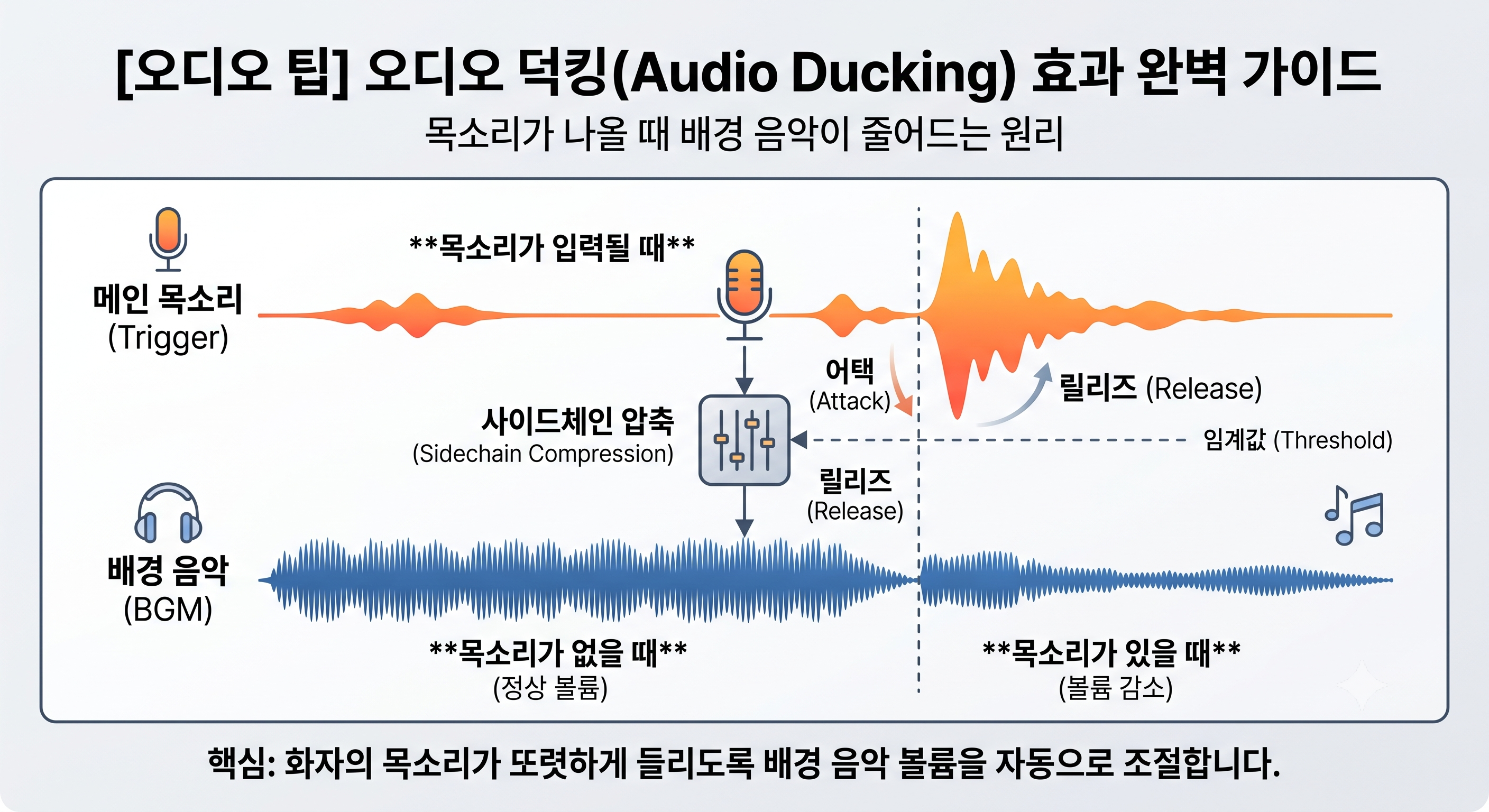
1. 덕킹 효과의 작동 원리: 사이드체인 압축(Sidechain Compression)
오디오 덕킹은 수동으로 볼륨 키프레임을 조절하는 노가다 작업이 아닙니다. 주로 사이드체인 압축(Sidechain Compression)이라는 오디오 프로세싱 기술을 통해 자동화됩니다.
일반적인 컴프레서(Compressor)는 트랙 자체의 볼륨이 일정 수준을 넘을 때 소리를 압축하여 크기를 줄입니다. 반면, 사이드체인 컴프레서는 'A 트랙(배경음악)'에 컴프레서를 걸어두되, 압축을 시작하는 신호를 'B 트랙(목소리)'에서 받아오도록 연결하는 방식입니다. 즉, 내 목소리가 마이크를 통해 입력되는 순간을 트리거(Trigger)로 삼아 배경음악의 볼륨을 강제로 눌러버리는 원리입니다.
이 과정을 자연스럽게 만들기 위해서는 다음 4가지 핵심 파라미터를 정확히 이해하고 설정해야 합니다.
- Threshold (임계값, 단위: dB): 덕킹이 작동하기 시작하는 기준점입니다. 목소리 트랙의 볼륨이 설정한 임계값을 초과하는 순간부터 배경음악의 압축이 시작됩니다. 주변 소음에는 반응하지 않고 정확히 '말소리'에만 반응하도록 적절한 레벨을 찾아야 합니다.
- Ratio (압축 비율): 배경음악의 볼륨을 얼마나 강하게 누를 것인지 결정합니다. 2:1로 설정하면 임계값을 넘은 소리의 절반만 출력되며, 4:1 이상으로 설정하면 배경음악이 아주 작게 줄어듭니다. 내레이션이 메인인 영상이라면 비율을 높게 잡고, 분위기 전달이 중요한 브이로그라면 2:1~3:1 정도로 약하게 설정하는 것이 좋습니다.
- Attack (어택 타임, 단위: ms): 목소리가 감지된 후, 배경음악이 줄어들기까지 걸리는 시간입니다. 대화가 시작될 때 음악이 즉각적으로 길을 내어주길 원한다면 10ms 이하의 짧은 시간으로 설정해야 합니다. 어택이 너무 길면 첫 단어가 음악 소리에 묻혀버릴 수 있습니다.
- Release (릴리즈 타임, 단위: ms): 말이 끝난 후, 배경음악이 서서히 원래 볼륨으로 돌아오는 데 걸리는 시간입니다. 이 값이 오디오 덕킹의 자연스러움을 결정하는 가장 중요한 요소입니다. 릴리즈 타임이 너무 짧으면 말을 잠시 쉬는 호흡마다 배경음악이 널뛰듯 커졌다 작아지는 '펌핑(Pumping) 현상'이 발생하여 매우 산만해집니다. 보통 200ms에서 500ms 사이로 넉넉하게 주어 음악이 부드럽게 돌아오도록 세팅하는 것이 권장됩니다.
2. 실전 프로그램별 오디오 덕킹 설정 방법
전문적인 영상 편집부터 간편한 모바일 편집, 그리고 실시간 스트리밍까지 다양한 환경에서 덕킹을 적용하는 구체적인 워크플로우를 소개합니다.
2.1. 다빈치 리졸브(DaVinci Resolve)에서의 정교한 덕킹 세팅
오디오 후반 작업에 특화된 페어라이트(Fairlight) 페이지를 활용하면 상업 영화 수준의 정교한 라우팅과 덕킹이 가능합니다.
- 트랙 준비: 목소리가 있는 Audio 1(다이얼로그)과 배경음악이 있는 Audio 2(BGM) 트랙을 준비합니다.
- 다이나믹스 활성화: 믹서(Mixer) 패널에서 목소리 트랙(Audio 1)의 Dynamics 창을 열어 Compressor를 켭니다. 여기서 Send(보내기) 버튼을 활성화하여 목소리 신호를 다른 트랙으로 보낼 준비를 합니다.
- 사이드체인 연결: 배경음악 트랙(Audio 2)의 Dynamics 창을 엽니다. Compressor를 켜고 이번에는 Listen(듣기) 버튼을 활성화합니다. 이렇게 하면 배경음악 트랙이 목소리 트랙의 신호를 감지하기 시작합니다.
- 파라미터 미세 조정: 배경음악 트랙의 Dynamics 창에서 Threshold를 조절해 덕킹이 시작되는 지점을 잡고, Ratio를 4:1 정도로 설정합니다. Attack은 1ms~5ms로 짧게, Release는 250ms 이상으로 설정하여 자연스러운 사운드를 완성합니다.
2.2. OBS 스튜디오(OBS Studio) 라이브 스트리밍 덕킹 설정
실시간 방송 중 마이크를 사용할 때 게임 사운드나 데스크탑 오디오가 방해되지 않도록 설정하는 방법입니다.
- 필터 추가: OBS 하단 '오디오 믹서' 패널에서 소리를 줄이고 싶은 소스(예: 데스크탑 오디오 또는 미디어 소스)의 톱니바퀴 아이콘을 클릭하고 필터(Filters)를 선택합니다.
- 컴프레서 추가: 오디오/비디오 필터에서 + 버튼을 눌러 컴프레서(Compressor)를 추가합니다.
- 사이드체인/덕킹 소스 지정: 필터 설정 맨 아래에 있는 사이드체인/덕킹 소스(Sidechain/Ducking Source) 드롭다운 메뉴를 클릭하여, 내 목소리가 입력되는 '마이크(Mic/Aux)'를 선택합니다.
- 세부 수치 조절:
- 비율(Ratio): 3.00:1 ~ 4.00:1
- 임계값(Threshold): -25dB ~ -30dB (마이크 평소 입력 볼륨에 따라 조정)
- 어택(Attack): 1ms ~ 5ms
- 릴리즈(Release): 300ms ~ 500ms
2.3. 캡컷(CapCut)을 활용한 초간단 자동 덕킹
복잡한 컴프레서 개념 없이 직관적으로 숏폼이나 브이로그를 편집할 때 유용합니다.
- 타임라인에 목소리 클립과 배경음악 클립을 배치합니다.
- 줄어들어야 하는 대상인 배경음악 클립을 클릭합니다.
- 우측 오디오(Audio) 설정 패널을 스크롤하여 내려보면 오디오 덕킹(Auto Ducking) 옵션이 있습니다. 이를 체크하여 활성화합니다.
- 하단에 생기는 덕킹 정도(Ducking amount) 슬라이더를 조절합니다. 수치를 높일수록 목소리가 나올 때 배경음악이 더 많이 줄어듭니다.
3. 오디오 덕킹 적용 시 주의사항 및 꿀팁
- 배경음악의 기본 볼륨 세팅이 먼저입니다: 덕킹을 걸기 전, 배경음악의 평상시 볼륨이 너무 크지 않도록 기본 레벨을 -15dB ~ -25dB 정도로 맞추는 것이 좋습니다. 기본 볼륨이 너무 큰 상태에서 덕킹만 강하게 걸면 소리의 편차가 너무 커져 불쾌감을 줄 수 있습니다.
- EQ(이퀄라이저)와의 병행: 덕킹만으로 목소리가 명확히 들리지 않는다면, 배경음악의 EQ를 조절하여 사람 목소리 대역(약 1kHz ~ 4kHz)을 살짝 깎아주면(Cut) 목소리가 훨씬 또렷하게 뚫고 나옵니다.
- 마이크 노이즈 게이트 필수: 마이크 주변에 선풍기 소리나 키보드 타건음 등 지속적인 백그라운드 노이즈가 있다면, 이 소음들 때문에 계속 덕킹이 작동하여 배경음악이 불필요하게 줄어들 수 있습니다. 마이크 입력단에 노이즈 게이트(Noise Gate)를 먼저 걸어 순수한 말소리만 입력되도록 정리해야 합니다.
4. 자주 묻는 질문 (FAQ)
Q1. 덕킹과 일반 볼륨 조절(키프레임)의 차이점은 무엇인가요? 일반 볼륨 조절은 작업자가 마우스로 일일이 볼륨 선을 꺾어가며 조절해야 하므로 시간이 매우 오래 걸립니다. 오디오 덕킹은 설정값만 맞추면 영상 길이가 1시간이든 2시간이든 알고리즘에 의해 전체 오디오 밸런스가 자동으로 조절되므로 작업 시간을 획기적으로 단축합니다.
Q2. 릴리즈(Release) 시간을 길게 주었더니 음악이 너무 늦게 커집니다. 어떻게 해야 하나요? 릴리즈 타임은 화자의 '말하기 스타일'에 맞추는 것이 핵심입니다. 말을 빠르게 이어가는 스타일이라면 200ms 정도로 짧게 설정해도 무방하지만, 중간중간 생각을 하며 2~3초씩 쉬는 스타일이라면 오히려 릴리즈 타임을 길게(500ms 이상) 주어 배경음악이 급격하게 치고 올라오는 것을 막아주는 것이 듣기 편안합니다.
Q3. 모든 영상에 무조건 덕킹을 적용해야 하나요? 아닙니다. 영화나 드라마처럼 배경음악과 대사가 하나의 예술적 감정선으로 이어지는 경우에는 컴프레서를 통한 기계적인 덕킹보다 사운드 엔지니어가 수동으로 볼륨 오토메이션(Automation)을 진행하는 것이 훨씬 자연스럽습니다. 덕킹은 주로 정보 전달이 목적인 유튜브 튜토리얼, 뉴스 보도, 실시간 스트리밍 환경에서 효율성을 위해 사용됩니다.
'유튜브 & 미디어 기술' 카테고리의 다른 글
| [영상 편집 꿀팁] 밋밋한 영상에 생동감을! 속도 램핑과 이징의 차이 & 부드러운 적용법 완벽 가이드 (0) | 2026.09.26 |
|---|---|
| 구글 AI 영상 생태계 분석: Google Flow와 Google Vids의 핵심 차이점과 활용 가이드 (0) | 2026.09.22 |
| 캡컷(CapCut) 부분 정지 효과 완벽 가이드: 인물과 배경 분리 연출법 (0) | 2026.09.13 |
| 100회 제한에 걸린 Gemini API, 신규 프로젝트 생성으로 돌파하기 (0) | 2026.09.09 |
| 장비병 완치! 무료로 스튜디오 조명 효과 내는 캡컷 편집법 (0) | 2026.09.09 |