안녕하세요! 오늘은 브이로거와 액티비티 촬영자들의 필수템, **DJI Action 4(액션 4)**와 신상 **DJI Mic Mini(마이크 미니)**를 연결하는 방법을 정리해 드리려고 합니다.
특히 이번 조합이 대박인 이유는 거추장스러운 '수신기(리시버)' 없이도 블루투스로 바로 연결이 가능하다는 점인데요!
가장 간편한 블루투스 연결법부터 안정적인 수신기 연결법까지 깔끔하게 정리해 드릴게요.
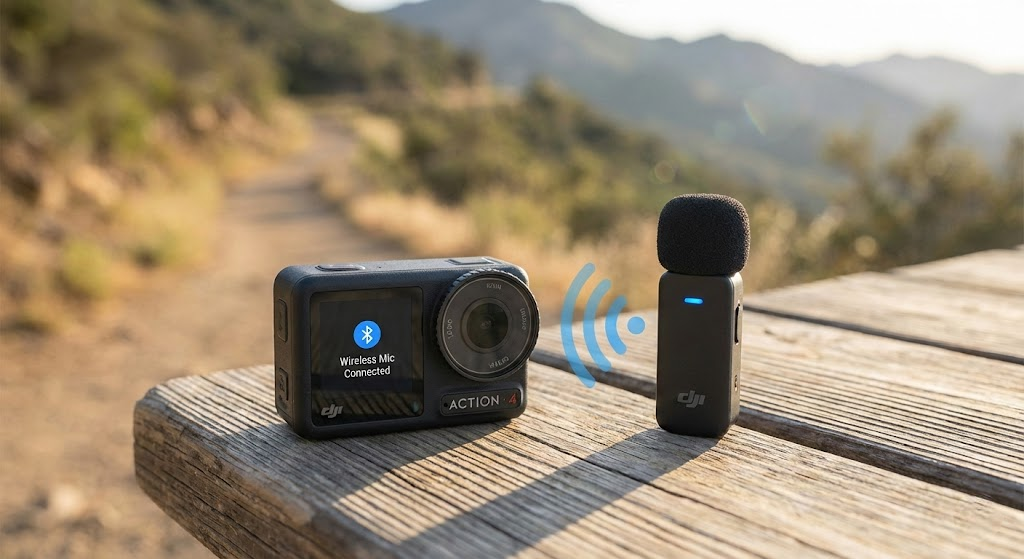
🚀 방법 1. 블루투스 직접 연결 (강력 추천!)
가장 추천하는 방법입니다. 별도의 수신기를 카메라 옆에 달지 않아도 돼서 액션캠이 훨씬 가벼워지고 거추장스럽지 않아요.
STEP 1. Action 4 (카메라) 설정
- 액션 4 화면의 상단을 아래로 스와이프해서 시스템 메뉴를 엽니다.
- 메뉴 중 무선 마이크(Wireless Mic) 아이콘을 찾아 터치하세요.
- [TX] 버튼을 선택하면 카메라가 주변 마이크를 찾기 위해 페어링 대기 상태가 됩니다.
STEP 2. Mic Mini (마이크) 설정
- 마이크 측면의 전원 버튼을 2초간 꾹 눌러 전원을 켭니다.
- 연동(링크/∞모양) 버튼을 길게 누릅니다.
- 상태 표시등(LED)이 파란색으로 빠르게 깜박이면 페어링 모드 진입 성공!
STEP 3. 연결 확인
- 연결이 완료되면 마이크의 LED가 깜박임을 멈추고 파란색으로 고정됩니다.
- 액션 4 화면 상단에 **'연결됨(Connected)'**이라는 메시지가 뜹니다. 이제 바로 녹화 버튼을 누르시면 됩니다!
🔌 방법 2. 수신기(리시버)를 이용한 유선 연결
사람이 많은 곳이라 블루투스 혼선이 걱정되거나, 더 안정적인 연결을 원하신다면 기존 방식대로 수신기를 사용할 수도 있습니다.
- 장착: DJI Mic Mini 수신기를 Action 4의 USB-C 포트에 꽂습니다. (필요시 젠더 사용)
- 전원 ON: 마이크(송신기)와 수신기의 전원을 모두 켭니다.
- 자동 페어링: 별도 설정 없이 자동으로 연결됩니다. 송/수신기의 LED가 모두 켜져 있다면 준비 완료입니다.
💡 잠깐! 연결이 잘 안되나요? (체크리스트)
혹시 위 방법대로 했는데 연결이 안 된다면 딱 2가지만 체크해보세요.
- ✅ 펌웨어 업데이트 필수: 액션 4와 마이크 미니 모두 최신 버전이어야 블루투스 연결이 원활합니다. DJI Mimo 앱에 연결해서 업데이트를 먼저 진행해 주세요.
- ✅ 초기화 해보기: 연결이 계속 실패한다면 마이크를 충전 케이스에 넣었다가 다시 꺼내거나, 전원을 완전히 껐다 켜보세요.
'유튜브 & 미디어 기술' 카테고리의 다른 글
| 오디오 코덱의 혁명: 왜 Opus(251)가 mp4a보다 압도적인가? (심층 분석) (0) | 2026.02.04 |
|---|---|
| 대형 유튜버들은 다 아는 소리의 법칙, -14 LUFS 완벽 정리 (1) | 2026.02.04 |
| 📋 유튜브 영상 주소(URL) 한 번에 추출하고 파일로 저장하기 (0) | 2026.02.02 |
| [유튜브 관리] 담당자 퇴사 시 필수! 구글 계정 전화번호 변경 및 보안 설정 완벽 가이드 (0) | 2026.01.27 |
| 유튜브 영상 보다가 궁금할 때? '질문하기(Ask)' 버튼 기능 완벽 분석! (0) | 2026.01.25 |