유튜브를 시청하다 보면 어떤 영상은 소리가 너무 커서 황급히 볼륨을 줄여야 하고, 또 어떤 영상은 소리가 너무 작아서 볼륨을 끝까지 올려도 잘 들리지 않아 답답했던 경험, 다들 한 번쯤 있으실 겁니다.
크리에이터 입장에서 생각해 봅시다. 내가 며칠 밤을 새워 공들여 만든 영상이, 단지 '소리가 너무 작아서' 시청자들에게 외면받는다면 얼마나 억울할까요? 화질이 조금 떨어지는 것은 용서받을 수 있지만, 소리가 잘 들리지 않거나 귀를 찌르는 오디오는 시청자가 '뒤로 가기' 버튼을 누르게 만드는 가장 큰 원인입니다.
오늘은 유튜브 오디오 생태계를 지배하는 절대적인 기준, 바로 **'-14 LUFS'**에 대해 아주 상세하게 파헤쳐 보려 합니다. 이 글을 끝까지 읽으시면 더 이상 내 영상의 볼륨 문제로 고민하지 않게 되실 겁니다.

1. 도대체 LUFS가 무엇인가요? (dB와의 차이점)
영상 편집을 조금이라도 해보신 분들은 **데시벨(dB)**이라는 단위에 익숙하실 겁니다. 보통 편집 프로그램에서 오디오 레벨 미터가 0dB를 넘지 않도록, 빨간 불이 들어오지 않도록 조절하라고 배우죠. 그런데 유튜브에서는 dB보다 **LUFS(Loudness Units Full Scale)**라는 단위가 훨씬 중요합니다.
이 둘의 차이를 쉽게 비유해 보겠습니다.
- dB (데시벨): **'순간적인 소리의 높이'**입니다. 마치 산의 가장 높은 '정상' 높이를 재는 것과 같습니다. 1초라도 0dB를 넘으면 소리가 찢어집니다.
- LUFS (러프스): **'사람이 실제로 느끼는 평균적인 소리 크기'**입니다. 산으로 치면 '평균 해발 고도'나 산 전체의 '덩치'를 의미합니다.
사람의 귀는 순간적으로 튀는 큰 소리(dB)보다는, 영상 전체에 흐르는 평균적인 소리 에너지(LUFS)를 '이 영상의 볼륨'이라고 인식합니다. 따라서 dB만 맞춘다고 소리 크기가 해결되지 않습니다. dB는 높지만 실제로는 속삭이는 소리일 수도 있고, 반대로 꽉 찬 소리일 수도 있기 때문입니다. 유튜브는 바로 이 '사람이 느끼는 평균 크기'를 기준으로 삼습니다.
2. 유튜브의 절대 기준, -14 LUFS의 비밀
유튜브는 전 세계 수십억 개의 영상 볼륨을 일정하게 유지하여 시청자들에게 편안한 경험을 제공하고자 합니다. 이를 위해 정해둔 기준점이 바로 -14 LUFS입니다.
이 숫자는 일종의 **'결승선'**과 같습니다. 유튜브 서버는 영상이 업로드되면 이 영상의 평균 볼륨을 분석합니다. 그리고 다음과 같은 조치를 취합니다.
시나리오 A: 영상 소리가 기준보다 클 때 (예: -8 LUFS)
여러분이 소리를 아주 빵빵하게 키워서 -8 LUFS로 올렸다고 가정해 봅시다. 유튜브 시스템은 이를 감지하고, 기준인 -14 LUFS가 될 때까지 강제로 볼륨을 깎아버립니다. "어? 내 영상 소리를 맘대로 줄인다고?" 네, 맞습니다. 하지만 걱정하지 마세요. 소리 '크기'만 줄어들 뿐, 음질이 나빠지거나 다이내믹 레인지가 손상되지는 않습니다. 그저 다른 영상들과 비슷한 크기로 맞춰질 뿐입니다. 이를 **'패널티(Penalty)'**라고도 부르지만, 사실 공평한 조치입니다.
시나리오 B: 영상 소리가 기준보다 작을 때 (예: -20 LUFS)
이것이 진짜 문제입니다. 만약 여러분이 소리를 너무 조심스럽게 만져서 -20 LUFS로 업로드했다면 어떻게 될까요? 유튜브는 소리를 키워주지 않습니다. (스트리밍 플랫폼 특성상 노이즈 문제 등으로 인해 증폭은 하지 않는 것이 원칙입니다.) 결국 여러분의 영상은 다른 영상들 사이에 껴서 **'개미 목소리'**처럼 들리게 됩니다. 시청자는 볼륨을 높여야 하는 수고를 해야 하고, 광고가 나오거나 다음 영상으로 넘어갈 때 갑자기 커진 소리에 놀라 불쾌감을 느끼게 됩니다.
즉, 우리가 목표로 해야 할 것은 '기준보다 작지 않게' 만드는 것입니다.
3. 내 영상이 유튜브 기준에 맞는지 확인하는 방법 (전문 통계)
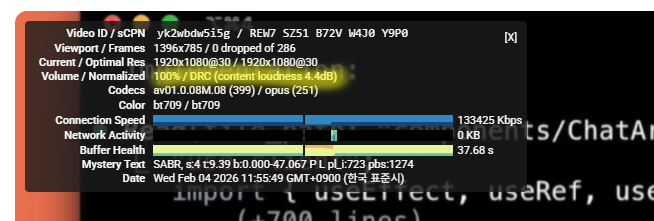
지금 당장 유튜브를 켜서 아무 영상이나 재생해 보세요. 그리고 영상 화면 위에 마우스를 올리고 **[우클릭] -> [전문 통계(Stats for nerds)]**를 눌러보세요.
복잡한 영어들이 뜨지만, 우리가 봐야 할 것은 딱 하나, Volume / Normalized 항목입니다.
- 100% / 100% (content loudness -0.1dB): 아주 완벽하게 맞춰진 상태입니다. 유튜브 기준과 거의 일치합니다.
- 100% / 50% (content loudness 6.0dB): 원본 소리가 유튜브 기준보다 6dB나 커서, 유튜브가 절반(50%)으로 소리를 줄였다는 뜻입니다. (나쁘지 않습니다. 크게 들리니까요.)
- 100% / 100% (content loudness -5.0dB): 이게 문제입니다. 유튜브 기준보다 5dB나 작은데, 유튜브가 손을 대지 않았다는 뜻입니다. 시청자에게는 매우 작게 들리고 있습니다.
이 content loudness 수치를 보면서 내 편집 습관을 점검해 볼 수 있습니다.
4. 실전 가이드: 편집 프로그램에서 소리 맞추기
그렇다면 편집할 때 어떻게 -14 LUFS를 맞출 수 있을까요? 복잡한 이론보다 당장 써먹을 수 있는 팁을 정리했습니다.
1) 프리미어 프로 (Premiere Pro) 사용자
'기본 사운드(Essential Sound)' 패널을 적극 활용하세요. 대화(Dialogue) 클립을 선택하고 [자동 일치(Auto-Match)] 버튼을 누르면 됩니다. 다만, 프리미어의 기본값은 방송 표준인 -23 LUFS인 경우가 많으므로, 자동 일치 후 게인(Gain)을 +8~9dB 정도 더 올려주거나, 타겟 라우드니스를 설정해 주는 것이 좋습니다. 출력 전 'Loudness Radar' 효과를 마스터 트랙에 걸어 눈으로 확인하는 것이 가장 정확합니다.
2) 다빈치 리졸브 (DaVinci Resolve) 사용자
가장 강력하고 쉬운 기능을 제공합니다. 오디오 클립 우클릭 후 **[Normalize Audio Levels]**를 선택하고, 모드를 'YouTube'나 'ITU-R BS.1770-4'로 둔 뒤, Target Level에 -14를 입력하고 적용하면 끝입니다. 아주 정확하게 맞춰줍니다.
3) 캡컷(CapCut) / 브루(Vrew) 등 간편 툴 사용자
이런 툴에는 LUFS 수치를 입력하는 기능이 없는 경우가 많습니다. 이럴 땐 **'눈대중'**이 필요합니다.
- 캡컷 PC: '오디오' 탭의 **[소리 규격화(Loudness Normalization)]**를 체크하세요. 그리고 볼륨 슬라이더를 조금 더 올려서, 재생 시 레벨 미터(소리 막대)가 노란색 구간(-6dB 부근)에서 춤추도록 만드세요.
- 브루: '효과' 탭의 **[볼륨 일괄 조절]**에서 **'크게'**를 선택하세요. '중간'은 유튜브 기준으로는 다소 작을 수 있습니다.
5. 마지막 안전장치: 리미터(Limiter)와 트루 피크(True Peak)
여기서 한 가지 주의할 점이 있습니다. 평균 볼륨(-14 LUFS)을 맞추려고 전체 소리를 키우다 보면, 박수 소리나 고함 소리 같은 특정 구간이 0dB를 뚫고 올라가 '지지직' 거리는 소리(클리핑)가 날 수 있습니다.
이를 막기 위해 모든 편집의 마지막 단계, 즉 출력(Render) 직전의 마스터 트랙에는 반드시 **'리미터(Limiter)'**라는 이펙트를 걸어야 합니다.
- 리미터 설정법: 최대 출력(Ceiling 또는 Maximum Amplitude)을 -1.0 dB로 설정하세요.
이렇게 하면 평균 소리는 -14 LUFS로 빵빵하게 유지하면서도, 갑작스러운 큰 소리가 튀어나와도 -1.0dB라는 천장에 막혀 소리가 깨지지 않습니다. 안전벨트를 매는 것과 같습니다.
6. 결론: 좋은 소리는 시청자에 대한 배려입니다.
영상미가 시선을 끈다면, 오디오는 시청자를 붙잡아두는 힘이 있습니다. 화려한 자막과 현란한 트랜지션에 공들이는 시간의 딱 10%만 오디오에 투자해 보세요.
너무 복잡하게 느껴지신다면 딱 이것만 기억하세요. "내 편집 프로그램의 소리 막대가 노란색(-6dB) 근처에서 놀게 하자. 하지만 빨간색(0dB)을 뚫지는 말자."
이 작은 차이가 여러분의 영상을 '아마추어 습작'에서 '프로페셔널한 콘텐츠'로 바꿔줄 것입니다. 당장 지난 영상의 통계를 확인해 보시고, 다음 영상부터는 꽉 찬 사운드로 시청자들의 귀를 즐겁게 해주세요.
여러분의 유튜브 채널 성장을 응원합니다!
[참고: 추가 팁 - 스트리밍 서비스별 기준]
혹시 유튜브 외에 다른 곳에도 영상을 올리시나요? 플랫폼별 기준은 조금씩 다릅니다.
- 유튜브: -14 LUFS
- 스포티파이: -14 LUFS
- 애플 팟캐스트: -16 LUFS
- 넷플릭스/방송: -23 ~ -24 LUFS (방송은 훨씬 다이내믹 레인지를 넓게 씁니다)
하지만 대부분의 웹/모바일 콘텐츠는 -14 LUFS를 표준으로 생각하고 작업하시면 큰 무리가 없습니다.
'유튜브 & 미디어 기술' 카테고리의 다른 글
| [유튜브 고음질 가이드] Opus(251) 코덱으로 영상을 업로드하는 완벽한 순서 (0) | 2026.02.04 |
|---|---|
| 오디오 코덱의 혁명: 왜 Opus(251)가 mp4a보다 압도적인가? (심층 분석) (0) | 2026.02.04 |
| 📋 유튜브 영상 주소(URL) 한 번에 추출하고 파일로 저장하기 (0) | 2026.02.02 |
| [유튜브 관리] 담당자 퇴사 시 필수! 구글 계정 전화번호 변경 및 보안 설정 완벽 가이드 (0) | 2026.01.27 |
| 유튜브 영상 보다가 궁금할 때? '질문하기(Ask)' 버튼 기능 완벽 분석! (0) | 2026.01.25 |