윈도우 시스템에서 특정 폴더를 환경 변수(PATH)에 등록하면, 명령 프롬프트(CMD)나 터미널 어디서든 해당 폴더 내의 실행 파일(예: pip, pytest 등)을 바로 호출할 수 있어 매우 편리합니다.
요청하신 경로를 등록하는 방법을 단계별로 정리해 드립니다.
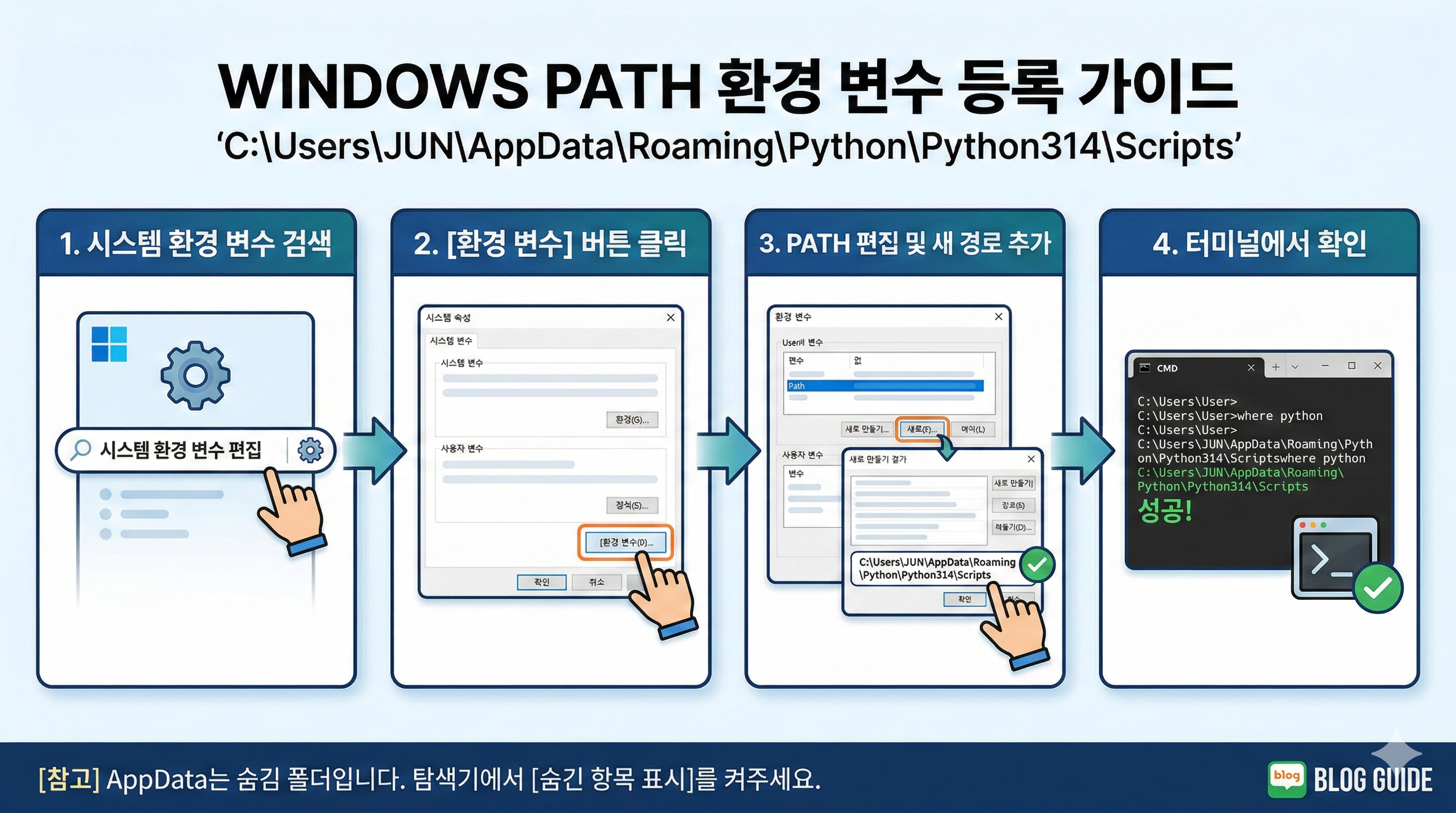
1. 환경 변수 설정창 열기
- 키보드에서 **Win + S**를 눌러 검색창을 켭니다.
- **'시스템 환경 변수 편집'**을 입력하고 엔터를 누릅니다.
- 나타나는 '시스템 속성' 창 하단의 [환경 변수] 버튼을 클릭합니다.
2. Path 변수 수정
환경 변수 창은 '사용자 변수'와 '시스템 변수'로 나뉩니다. 본인 계정에서만 사용할 예정이라면 상단의 사용자 변수를 수정하는 것이 안전합니다.
- '사용자 변수' 목록에서 Path (또는 PATH) 항목을 찾아 선택한 뒤 **[편집]**을 누릅니다.
- 우측의 [새로 만들기] 버튼을 클릭합니다.
- 빈칸에 아래 경로를 복사하여 붙여넣습니다.
- C:\Users\JUN\AppData\Roaming\Python\Python314\Scripts
- **[확인]**을 눌러 모든 창을 닫습니다.
3. 설정 확인하기
설정이 제대로 완료되었는지 확인하려면 기존에 열려 있던 터미널(CMD, PowerShell)을 반드시 완전히 종료한 후 다시 실행해야 합니다.
- 새 명령 프롬프트를 엽니다 (Win + R 후 cmd 입력).
- 아래 명령어를 입력해 봅니다.또는 해당 경로에 있는 실행 파일 이름을 입력했을 때 오류 없이 반응한다면 성공입니다.
-
DOS
where python
💡 팁: 경로가 보이지 않을 때
AppData 폴더는 기본적으로 숨김 폴더입니다. 탐색기에서 직접 찾아 들어가 확인하고 싶다면, 탐색기 상단 메뉴의 **[보기] -> [표시] -> [숨긴 항목]**에 체크해야 경로를 직접 확인할 수 있습니다.
혹시 설정 과정에서 막히는 부분이나 추가로 설치한 패키지가 실행되지 않는 문제가 있다면 말씀해 주세요. 관련해서 더 도움을 드릴 수 있습니다.
'디지털 인사이트' 카테고리의 다른 글
| Notebook LM (노트북LM) 로고 제거기 Logo remover (1) | 2026.03.05 |
|---|---|
| 비밀번호 생성기 Password generator (0) | 2026.03.05 |
| 📄 AI 시대의 숨은 경쟁력: 우리가 HWP 대신 HWPX를 선택해야 하는 진짜 이유 (0) | 2026.03.03 |
| How to Fix 'The Parameter is Incorrect' on External Hard Drives (Without Losing Data) (0) | 2026.03.02 |
| 갑자기 안 열리는 외장하드, '매개 변수가 틀립니다' 5분 만에 고치는 법 (3) | 2026.03.02 |