[AI 꿀팁] 프롬프트 없이 이미지 1장으로 30초짜리 고퀄리티 애니메이션 만드는 법 (Grok 활용)
AI로 영상을 만들 때 가장 큰 고민, 바로 **"짧은 재생 시간"**과 **"일관성 부족"**이죠? 6초짜리 영상은 잘 나오지만, 길게 이어 붙이려고 하면 캐릭터 얼굴이 바뀌거나 배경이 달라져서 어색해지곤 합니다.
오늘 소개할 내용은 복잡한 프롬프트 없이, 오직 이미지 한 장으로 30초 이상의 자연스러운 롱테이크 영상을 만드는 비법입니다. 일론 머스크의 AI '그록(Grok)'을 활용한 무한 연장 팁, 지금 바로 시작합니다!
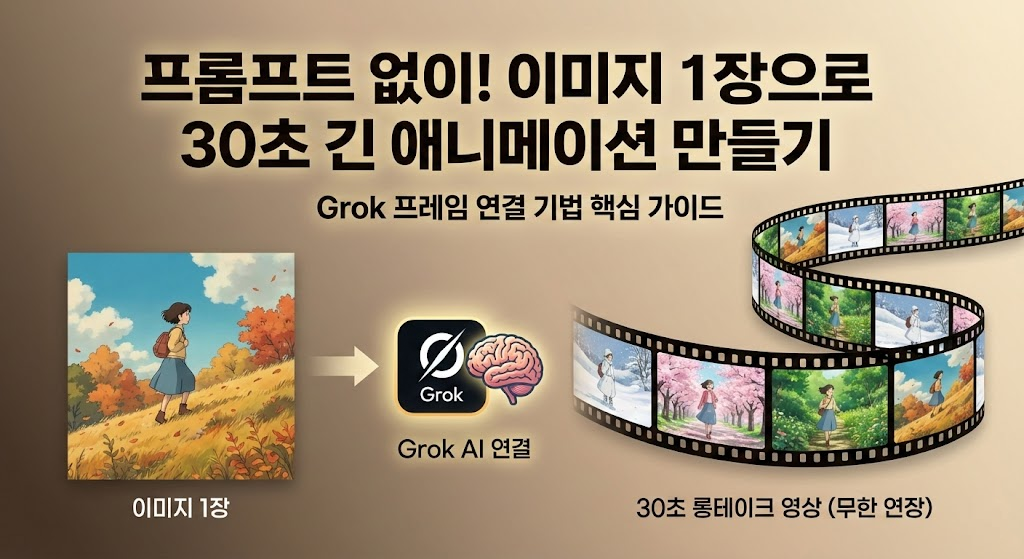
1. 핵심 비결: 프롬프트가 아니라 '연결'이다
많은 분들이 긴 영상을 만들기 위해 복잡한 명령어를 입력하지만, 핵심은 이미지의 움직임을 연결하는 것입니다. AI는 기본적으로 이전 영상을 기억하지 못하고 매번 새로 만들기 때문에, 우리가 강제로 기억하게 만들어줘야 합니다.
2. 제작 단계 (Step-by-Step)
STEP 1. 첫 영상 생성하기
먼저 그록(Grok)에 접속하여 원하는 장면의 프롬프트를 입력합니다.
- 예시 프롬프트: "늦가을 소녀가 언덕을 걷고 있는 장면, 정면에서 따라가는 트래킹 샷, 지브리 스타일 애니메이션"
- 이렇게 하면 6초짜리 기본 영상이 생성됩니다.
STEP 2. '마지막 프레임' 복사하기 (중요 ⭐)
영상이 마음에 들었다면, 이제 이 영상을 연장할 차례입니다.
- 생성된 영상의 재생 바(슬라이더)를 맨 끝으로 드래그합니다.
- 영상 위에서 마우스 우클릭 후 **[동영상 프레임 복사]**를 클릭합니다. (Ctrl+C와 같은 원리)
- 이 과정이 바로 AI에게 "여기서부터 이어서 만들어"라고 알려주는 핵심 단계입니다.
STEP 3. 붙여넣고 변주 주기
- 새 채팅창을 열고 복사한 프레임을 붙여넣기(Ctrl+V) 합니다.
- 프롬프트에 변화를 주고 싶은 내용을 입력합니다.
- 예: "계절을 겨울로 바꾸고, 복장도 겨울에 맞게 바꿔줘"
- 놀랍게도 캐릭터의 얼굴과 구도는 유지된 채, 배경과 옷만 자연스럽게 겨울로 바뀝니다.
STEP 4. 무한 반복
위 과정을 반복합니다. 겨울 영상의 마지막 프레임을 복사 → 새 채팅창에 붙여넣기 → "봄으로 바꿔줘" → "여름으로 바꿔줘". 이렇게 하면 사계절이 순환하는 30초짜리 영상 소스가 완성됩니다.
3. 편집 꿀팁: 뚝뚝 끊기지 않게 연결하는 법 ✂️
캡컷(CapCut)이나 프리미어 프로에서 영상들을 그냥 이어 붙이면 미세하게 움찔거리거나 끊기는 느낌이 듭니다. 그록이 생성할 때 첫 한두 프레임을 정지 상태로 만들기 때문인데요, 이를 해결하는 편집 공식이 있습니다.
- 앞 영상: 마지막 프레임 1개 삭제
- 뒷 영상: 처음 프레임 2개 삭제
이렇게 겹치는 정지 프레임을 잘라내면 물 흐르듯 자연스러운 롱테이크 영상이 됩니다.
4. 퀄리티 업그레이드 (Upscaling)
영상을 복사하기 전, 그록 메뉴(점 세 개)에서 **[동영상 업스케일]**을 눌러주세요. 무료로 화질을 높일 수 있으며, 고화질 소스로 다음 영상을 생성하면 전체적인 퀄리티가 훨씬 좋아집니다.
📝 요약 및 결론
- 핵심: 영상의 마지막 장면을 복사해서 다음 영상의 시작점으로 쓴다.
- 장점: 캐릭터와 구도의 일관성을 유지하면서 30초 이상의 긴 영상을 만들 수 있다.
- 응용: 이 방법은 런웨이(Runway), 클링(Kling) 등 다른 AI 툴에서도 동일하게 적용 가능합니다.
이제 여러분도 "시작이 반이다"라는 말처럼, 일단 이미지 한 장으로 시작해보세요! 30초짜리 나만의 애니메이션을 만들 수 있습니다.