웹사이트를 구경하다가 실수로 'F12' 키를 눌러본 적 있나요?
웹사이트를 구경하다가 실수로 'F12' 키를 눌러본 적 있나요? 화면 오른쪽에 영어와 코드가 잔뜩 적힌 복잡한 창이 나타나는데, 이것을 '크롬 개발자 도구(Chrome DevTools)'라고 부릅니다.
쉽게 말해 이 도구는 웹사이트의 뼈대와 작동 원리를 들여다보는 '엑스레이'이자, 고장 난 곳을 고치는 '수리 공구함'입니다. 이번 크롬 152 버전 업데이트는 이 공구함에 더 편리하고 똑똑한 새 도구들을 채워 넣은 것과 같습니다.
어려운 컴퓨터 용어 대신, 중학생도 쉽게 이해할 수 있도록 가장 중요한 4가지 변화를 비유를 통해 설명해 드릴게요.
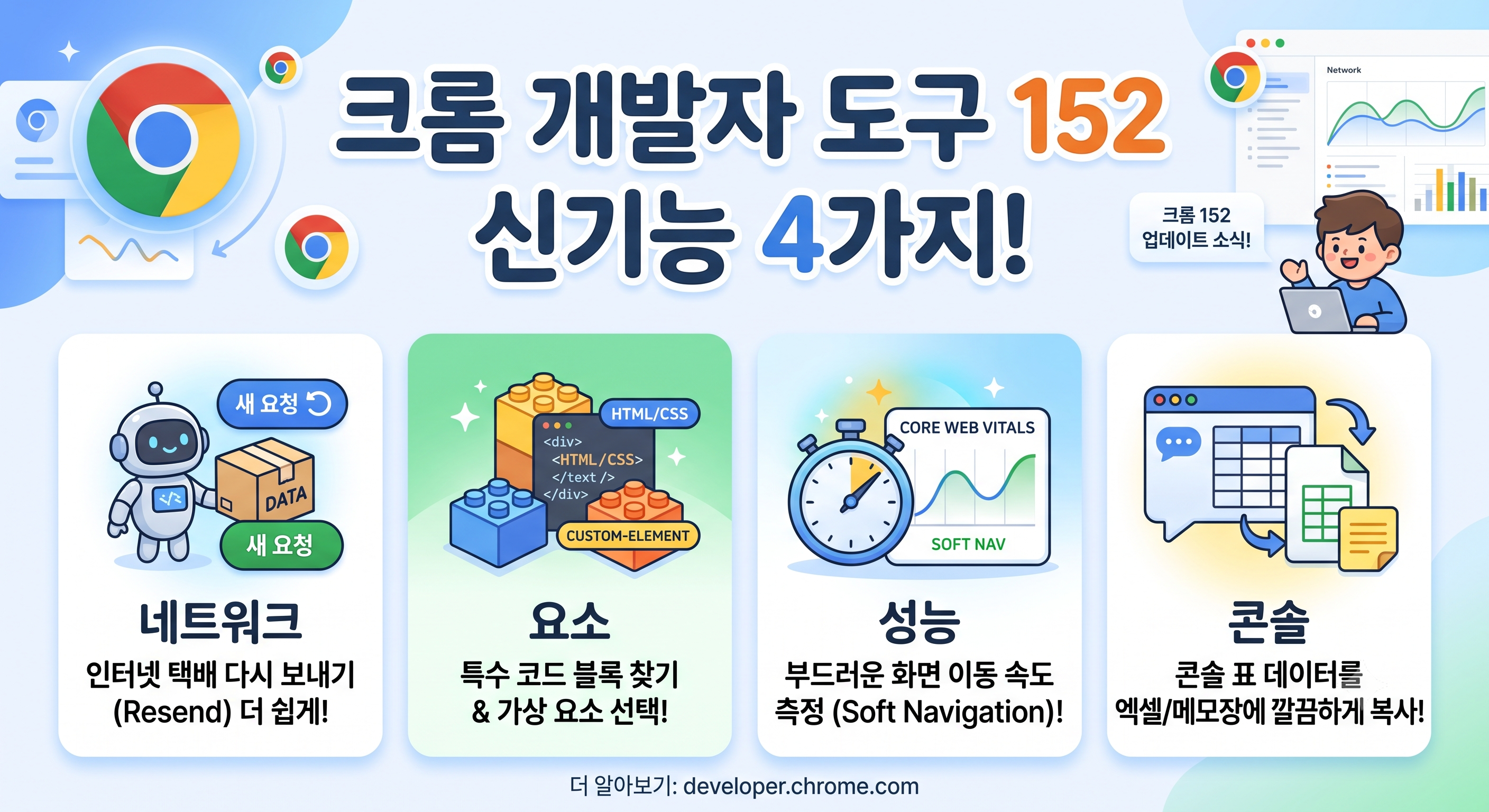
1. 📡 네트워크(Network): 인터넷 택배 관리가 훨씬 편해졌어요
우리가 웹사이트에 접속할 때, 컴퓨터는 인터넷을 통해 이미지나 글자 같은 '데이터 택배'를 끊임없이 주고받습니다. 이 택배들이 잘 오고 가는지 기록을 확인하는 곳이 네트워크 창입니다.
- 요청 다시 보내기(Resend): 예전에는 웹사이트에 특정 데이터를 다시 보내달라고 하려면 과정이 꽤 복잡했습니다. 하지만 이제는 마우스 오른쪽 버튼만 누르면 "아까 그 택배 다시 보내주세요!"라고 아주 쉽게 재요청할 수 있게 되었습니다.
- 미리 준비된 택배 확인(Preload): 똑똑한 웹사이트는 우리가 클릭하기도 전에 눈치껏 다음 화면을 미리 준비해 둡니다. 이번 업데이트로 어떤 데이터가 미리 준비(미리 로드)되었는지 한눈에 볼 수 있는 전용 칸이 생겼습니다.
2. 🧱 요소(Elements): 웹사이트 레고 블록 찾기가 쉬워졌어요
웹사이트는 수많은 '코드 레고 블록(HTML/CSS)'을 조립해서 만듭니다. 이 블록들을 하나하나 뜯어볼 수 있는 곳이 요소 창입니다.
- 특수 블록에 이름표 달기: 개발자가 기본 제공 블록이 아니라 직접 만든 '맞춤형 특수 블록(Custom Element)'을 사용했을 때, 이제 그 옆에 작은 배지(이름표)가 붙습니다. 수많은 코드 사이에서도 특수 블록을 단번에 찾을 수 있죠.
- 투명 블록 잡기: 화면에는 보이지만 실제 코드에서는 그림자나 가상의 존재처럼 다뤄지는 요소들이 있습니다. 예전엔 이걸 다루기 까다로웠지만, 이제는 마우스로 클릭만 하면 쉽게 선택하고 상태를 확인할 수 있습니다.
3. ⏱️ 성능(Performance): 웹사이트 체력 측정이 꼼꼼해졌어요
웹사이트가 얼마나 빠르고 매끄럽게 움직이는지 속도를 재는 기능입니다.
- 화면 깜빡임 없는 이동 속도 측정: 요즘 유튜브나 인스타그램 같은 사이트를 보면, 다른 페이지로 넘어갈 때 화면 전체가 하얗게 깜빡이지 않고 부드럽게 바뀝니다. 이렇게 부드럽게 화면이 넘어갈 때(소프트 탐색)의 속도와 반응 시간까지 아주 정확하게 측정해 주는 똑똑한 타이머가 생겼습니다.
4. 💻 콘솔(Console): 대화 기록을 깔끔하게 저장해요
콘솔은 웹사이트가 보내는 오류 메시지를 보거나, 개발자가 직접 코드를 입력해 웹사이트와 대화하는 '채팅창' 같은 곳입니다.
- 표(Table) 깔끔하게 복사하기: 콘솔 창에 데이터를 깔끔한 '표' 형태로 띄울 수 있는데, 이걸 복사해서 엑셀이나 메모장에 붙여넣기 좋게(CSV나 Markdown 형태) 만들어주는 기능이 생겼습니다. 이제 데이터를 훨씬 깔끔하게 정리하고 공유할 수 있습니다.
- 안전한 테스트 환경: 코드를 확인하다가 실수로 웹사이트의 중요한 상태를 망가뜨리는 일을 방지해 주는 보호 기능도 추가되었습니다.
💡 한 줄 요약!
크롬 152의 새로운 개발자 도구 업데이트는 "웹사이트를 만드는 사람들이 더 빠르고, 편하고, 헷갈리지 않게 일할 수 있도록 도와주는 친절한 기능"들이 대거 추가된 것입니다. 나중에 여러분이 직접 나만의 멋진 웹사이트나 앱을 만들게 된다면, 이 업그레이드된 공구함이 아주 큰 도움이 될 거예요!