유튜브 & 미디어 기술
장비병 완치! 무료로 스튜디오 조명 효과 내는 캡컷 편집법
디지털가드너 (Digital Gardener)
2026. 9. 9. 10:26
캡컷(CapCut) PC 버전에서 인공지능(AI)을 활용해 영상의 조명을 자연스럽게 보정하는 재조명(Relight) 기능은 우측 속성 패널의 [기본] 탭에서 찾을 수 있습니다.
이 기능은 영상의 밝기를 단순히 올리는 것을 넘어, 빛의 방향이나 색감을 지정하여 스튜디오 조명과 같은 입체적인 효과를 줍니다.
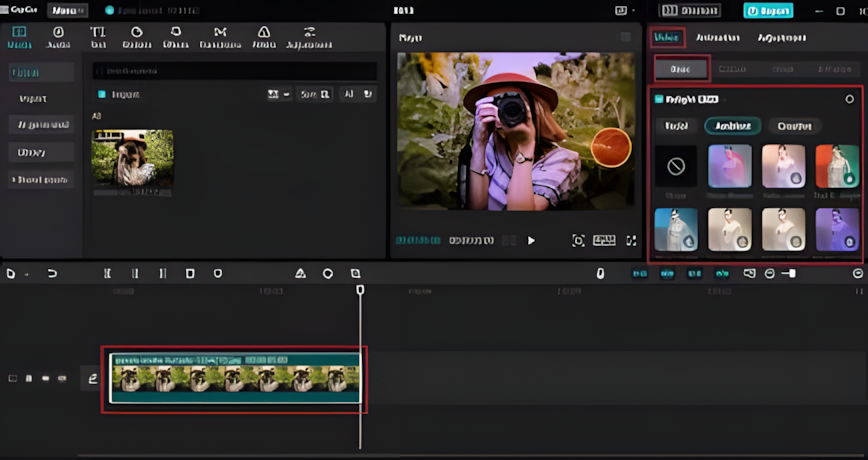
1.영상 불러오기 및 타임라인 배치:
편집할 영상을 캡컷 PC에 불러온 후 화면 하단의 타임라인으로 드래그하여 배치합니다.
2.클립 선택:
타임라인에서 재조명 효과를 적용하고자 하는 영상 클립을 클릭하여 선택합니다.
3.메뉴에서 '재조명' 활성화:
화면 우측 상단의 속성 패널에서 [동영상(Video)] -> [기본(Basic)] 탭을 클릭한 뒤, 스크롤을 아래로 내려 [재조명(Relight)] 체크박스를 켭니다.
4.조명 스타일 선택 및 세부 조절:PRO(유료) 마크가 있는 효과는 내보내기 시 결제가 필요할 수 있습니다.
목적에 맞는 조명 탭을 선택하고 빛의 색상, 강도, 거리, 반경 등의 세부 수치를 조절합니다.
- 인물(Facial): 피사체의 얼굴에 부드러운 빛이나 따뜻한 조명을 집중적으로 더해 입체감을 살립니다.
- 환경/주변(Ambient): 네온사인, 야간 조명 등 영상 전체의 공간 분위기를 변경합니다.
- 크리에이티브(Creative): 다양한 색조 조명과 예술적인 빛 효과를 만들어냅니다.
해당 기능은 인물이나 배경의 심도를 AI가 분석하여 빛을 시뮬레이션하는 방식으로 작동하므로, 빛의 '반경'과 '거리' 수치를 세밀하게 조절하면 더욱 자연스러운 결과물을 얻을 수 있습니다.