구글 제미나이 플로우(Gemini Flow)로 만드는 AI 디자인 형식과 실무 활용 가이드
AI 기술의 발전으로 디자인 및 미디어 제작 방식이 급격하게 변화하고 있습니다. 구글의 최신 크리에이티브 도구인 제미나이 플로우(Gemini Flow / Google Flow)는 단순한 텍스트 답변 생성을 넘어, 고품질 비주얼 이미지부터 애니메이션 비디오, 구조화된 다이어그램에 이르기까지 다채로운 디자인 형식의 생성과 편집을 지원합니다.
본 가이드에서는 Gemini Flow를 이용해 제작할 수 있는 주요 디자인 형식과 이를 실무 프로젝트에 효과적으로 적용하는 방법, 그리고 작업 생산성을 극대화하는 팁을 상세히 정리합니다.
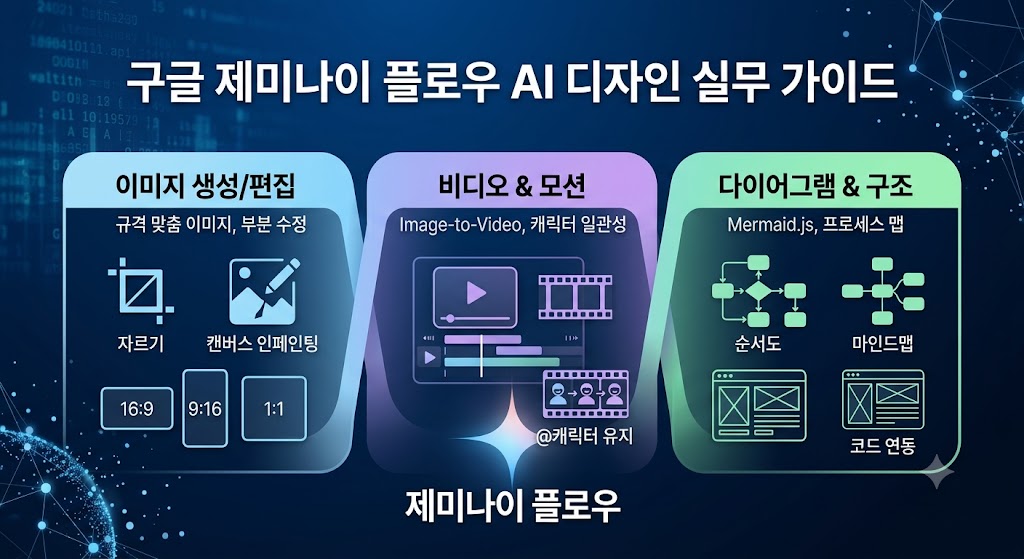
📌 한눈에 보는 핵심 요약
- 정지 이미지 애셋: 16:9, 9:16, 1:1 등 목적별 비율 맞춤 이미지, 상세페이지 요소, 캔버스 인페인팅 및 부분 편집
- 모션 & 비디오 디자인: 정지 이미지 애니메이션화(Image-to-Video), 키프레임 기반 장면 연출, @캐릭터 지정을 통한 인물/소재 일관성 유지 영상
- 구조화 다이어그램: Mermaid.js 및 코드 연동을 통한 순서도(Flowchart), 마인드맵, 시스템 아키텍처 및 UI 레이아웃
- 실무 활용 분야: SNS 숏폼 미디어, 마케팅 홍보물, 제품 상세페이지, 브랜드 스토리보드, 기획서 시각자료
1. AI 이미지 생성 및 정밀 편집 디자인 형식
Gemini Flow 내에서는 독립적인 디자인 애셋으로 사용하거나 비디오 제작의 기초 소재로 활용할 수 있는 다양한 정지 이미지를 제작하고 편집할 수 있습니다.
① 규격 및 비율 맞춤형 비주얼 애셋
- 가로형 디자인 (16:9): 블로그 메인 커버, 유튜브 썸네일, 프레젠테이션 배경, 웹사이트 헤더 이미지 제작에 적합합니다.
- 세로형 디자인 (9:16): 인스타그램 스토리, 모바일 전용 상세페이지, 숏폼 포스터 모바일에 최적화된 비주얼을 구현합니다.
- 정사각형 및 맞춤 비율 (1:1 등): SNS 피드 게시물, 제품 썸네일, 프로필 이미지 등에 활용됩니다.
② 캔버스 내 정밀 편집 및 인페인팅
- 부분 수정 및 그려넣기: 기존 이미지 위에 직사각형 상자나 텍스트를 직접 추가하거나, 특정 영역을 지정하여 원하는 오브젝트로 교체할 수 있습니다.
- 자르기(Crop) 및 구도 재배치: 원본 품질을 유지하면서 원하는 구도와 피사체 중심의 크롭 작업이 가능합니다.
- 버전 이력 관리: 작업 내역(History) 패널을 통해 원본 손실 없이 이전 단계의 프롬프트와 수정본으로 자유롭게 복원할 수 있습니다.
2. 모션 및 비디오 크리에이티브 디자인 형식
Veo 및 제미나이 비주얼 모델을 탑재한 Gemini Flow의 가장 강력한 기능 중 하나는 고품질 모션 콘텐츠 제작입니다.
① 이미지 애니메이션 (Image-to-Video)
업로드한 정지 이미지나 AI로 생성한 애셋에 자연스러운 카메라 워킹(팬, 줌, 틸트)과 피사체의 움직임을 부여하여 모션 그래픽 비디오로 전환합니다. 제품의 입체적인 질감이나 자연 풍경의 움직임을 표현할 때 매우 유용합니다.
② 키프레임 기반 장면 연출 (Inbetweening)
- 첫 프레임과 마지막 프레임 지정: 시작 이미지와 종료 이미지를 설정하면, AI가 두 지점 사이의 자연스러운 변화 과정을 계산하여 영상을 완성합니다.
- 클립 길이 선택: 4초, 6초, 8초, 10초 등 연출 의도와 플랫폼 규격에 맞춰 클립 길이를 유연하게 조절할 수 있습니다.
③ 소재 및 캐릭터 일관성 유지 (@캐릭터 기능)
기존 AI 영상 제작의 가장 큰 난제였던 '캐릭터 및 브랜드 요소의 변형'을 효과적으로 해결합니다.
- 캐릭터 지정: 특정 인물이나 마스코트에 @이름을 부여하여 라이브러리에 등록하면, 다른 배경이나 구도에서도 동일한 외형을 유지합니다.
- 브랜드 소재(Ingredients) 연동: 제품 상자, 특정 의상, 배경 요소를 일관되게 유지하면서 여러 각도의 홍보 영상 컷을 연이어 생성할 수 있습니다.
3. 구조화된 다이어그램 및 시각적 프로세스 디자인
Gemini Flow는 비주얼 미디어뿐만 아니라 복잡한 정보와 로직을 한눈에 파악할 수 있는 다이어그램 디자인 형식 생성을 지원합니다.
① 순서도(Flowchart) 및 프로세스 맵
- Mermaid.js 및 Graphviz 연동: 텍스트 기반 프롬프트 입력만으로 표준화된 순서도 코드를 출력합니다.
- 활용 예시: 신규 사용자 온보딩 절차, 업무 승인 프로세스, 조건별 의사결정 트리를 깔끔한 그래픽 형태로 시각화할 수 있습니다.
② 마인드맵 및 아키텍처 다이어그램
- 개념 구조화: 복잡한 기획안이나 브레인스토밍 아이디어를 계층 구조의 마인드맵으로 전환합니다.
- 시스템 구조도: IT 개발 및 서비스 기획 시 데이터 흐름도(DFD), 서버 아키텍처, 데이터베이스 관계도(ERD) 생성을 지원합니다.
③ UI/UX 와이어프레임 및 레이아웃
- HTML/CSS 스니펫 연동: 웹 페이지나 앱 화면의 대략적인 구조(카드 뉴스 형태, 대시보드 뷰, 레이아웃 프레임)를 코드 및 그래픽으로 동시에 확인할 수 있습니다.
4. 실무 생산성을 높이는 Gemini Flow 작업 팁
- 단색 및 분할 배경 활용: 캐릭터나 제품의 참조 이미지를 업로드할 때 배경이 복잡하지 않은 단색 상태의 이미지를 사용하면 AI의 피사체 인식률과 일관성 유지 품질이 크게 향상됩니다.
- 명확한 참조 키워드 사용: 프롬프트 입력 시 @캐릭터명 또는 프로젝트 애셋명을 명확히 기재하여 카메라 각도(예: "마스트 샷", "클로즈업")와 동작(예: "천천히 걸어오는")을 구체적으로 지시합니다.
- 단계적 시퀀스 구축: 한 번에 긴 영상을 만들기보다 4~8초 단위의 짧은 고품질 클립을 여러 개 제작한 뒤 연결하는 방식이 완성도 높은 스토리보드를 만드는 데 유리합니다.
❓ 자주 묻는 질문 (FAQ)
Q1. Gemini Flow에서 생성된 디자인 요소의 비율을 나중에 변경할 수 있나요?
네, 이미지 편집 패널에서 자르기(Crop) 기능을 이용하거나, 기존 애셋을 참조 이미지로 설정한 후 새로운 가로세로 비율(16:9, 9:16 등) 프롬프트로 재생성하여 비율을 변경할 수 있습니다.
Q2. 여러 비디오 클립에서 등장인물의 얼굴이나 의상을 동일하게 유지하려면 어떻게 해야 하나요?
프로젝트 애셋 라이브러리에 원본 인물 이미지를 등록하고 @캐릭터명을 지정하세요. 이후 비디오 생성 프롬프트 작성 시 해당 태그를 참조어로 입력하면 동일한 스타일과 인상 특징이 유지됩니다.
Q3. 생성된 다이어그램이나 순서도를 다른 디자인 도구로 가져가 수정할 수 있나요?
Gemini Flow가 출력한 Mermaid.js나 Graphviz 코드는 draw.io, Miro, Notion 등 다양한 다이어그램 지원 도구에 그대로 붙여넣어 그래픽 요소나 색상을 자유롭게 보정할 수 있습니다.
Q4. 정지 이미지를 비디오로 변환할 때 가장 자연스러운 연출법은 무엇인가요?
급격한 동작보다는 "조명이 은은하게 비추는", "바람에 머리카락이 가볍게 흔들리는", "카메라가 천천히 줌인되는" 등의 미세한 카메라 연출 및 환경 동작 프롬프트를 함께 조합하는 것이 자연스럽습니다.
🎯 결론
구글 제미나이 플로우(Gemini Flow)는 단순히 이미지를 그리는 수준을 넘어, 정지 이미지부터 모션 비디오, 브랜드 일관성 유지, 정보 시각화 다이어그램까지 디자인의 모든 범주를 통합 처리할 수 있는 강력한 AI 디자인 환경을 제공합니다.
소셜 미디어 마케터, 콘텐츠 크리에이터, 서비스 기획자 모두 Gemini Flow의 다양한 디자인 형식을 이해하고 적용한다면 제작 시간을 획기적으로 단축하는 동시에 뛰어난 비주얼 완성도를 확보할 수 있을 것입니다.