맥(Mac) 환경에서 깃허브(GitHub) Private(비공개) 저장소 클론(Clone)하는 완벽 가이드: 권한 설정부터 인증까지
깃허브(GitHub)를 사용해 개인 프로젝트를 진행하거나 회사 코드를 관리할 때, 코드가 외부로 유출되지 않도록 'Private(비공개)' 저장소를 사용하는 경우가 많습니다. 누구나 접근할 수 있는 Public 저장소와 달리, Private 저장소는 철저한 권한 관리와 인증 절차를 거쳐야만 코드를 내 컴퓨터(Mac)로 내려받을 수 있습니다.
특히 새로운 팀원(또는 다른 Mac 사용자)이 이 비공개 프로젝트에 참여하기 위해 코드를 클론(Clone)하려고 할 때, 단순한 복사 붙여넣기로는 해결되지 않는 여러 보안 장벽에 부딪히게 됩니다. "Repository not found" 에러나 비밀번호 인증 실패로 당황하셨다면 이 글이 완벽한 해결책이 될 것입니다.
이 가이드에서는 저장소 소유자가 권한을 부여하는 방법부터 Mac 사용자가 최신 보안 정책에 맞춰 안전하게 인증하고 코드를 클론하는 방법까지 모든 과정을 상세하게 분석해 드립니다.
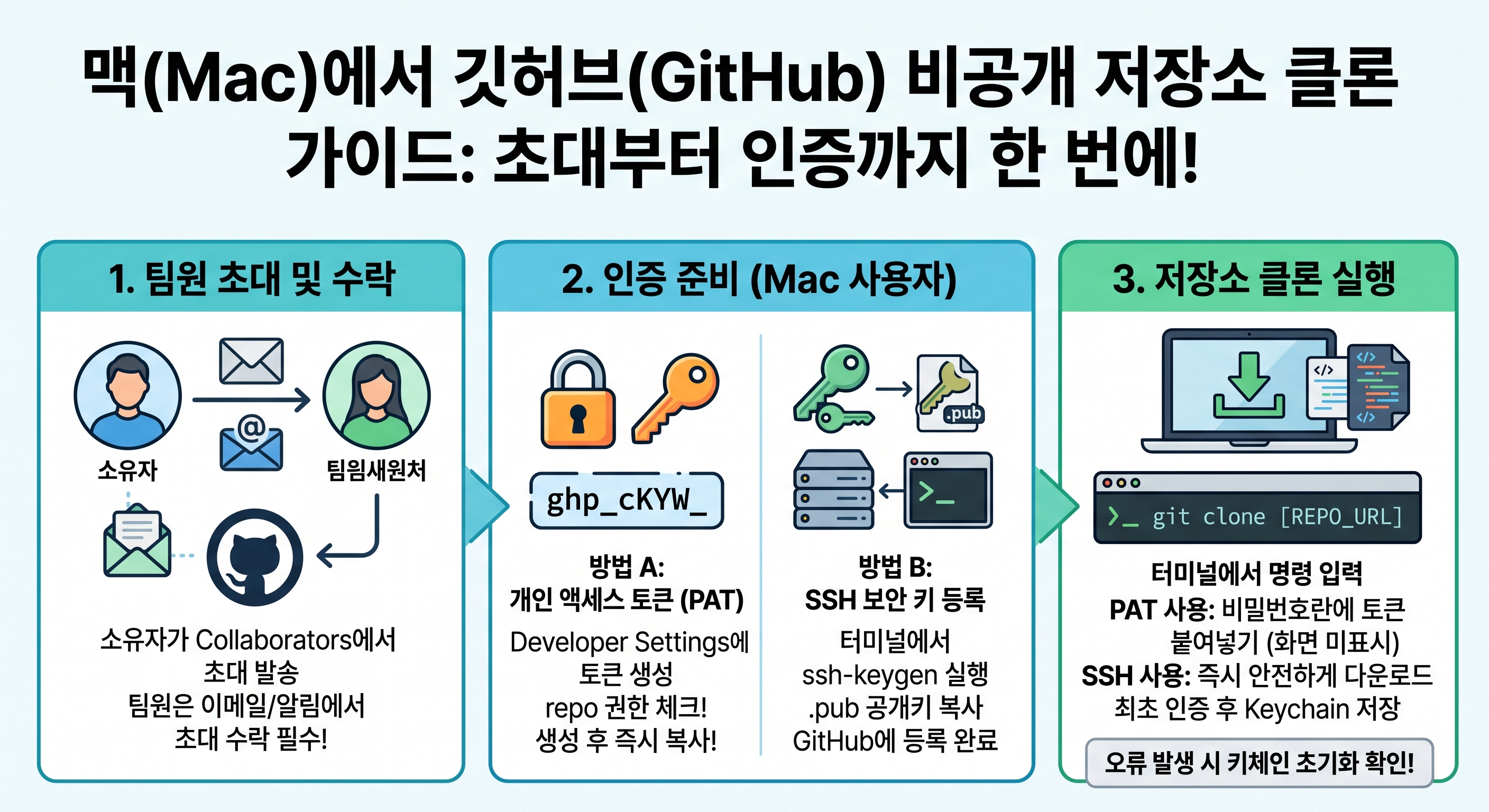
1. 깃허브 Private 저장소 클론, 왜 일반적인 방법으로 안 될까?
본격적인 실습에 앞서 깃허브의 보안 정책 변화를 이해하는 것이 중요합니다. 깃허브는 2021년 8월부로 터미널이나 커맨드 라인 환경에서 깃허브 계정의 '일반 비밀번호'를 사용해 인증하는 방식을 전면 금지했습니다.
| 구분 | Public (공개) 저장소 | Private (비공개) 저장소 |
| 접근성 | 누구나 URL만 알면 접근 가능 | 소유자와 초대받은 협업자만 접근 가능 |
| 클론(Clone) 조건 | 주소 복사 후 git clone 입력 시 즉시 다운로드 | 1. 소유자의 초대 및 수락 2. 토큰(PAT) 또는 SSH 키 인증 필수 |
| 보안 수준 | 오픈소스 프로젝트에 적합 | 기업용, 개인 포트폴리오, 비공개 코드에 필수 |
따라서 비공개 저장소를 Mac으로 클론하려면 반드시 두 가지 큰 산을 넘어야 합니다. 첫째는 저장소 소유자로부터 명시적인 접근 권한(초대)을 받는 것이고, 둘째는 Mac 터미널에서 깃허브 계정 비밀번호가 아닌 '개인 액세스 토큰(Personal Access Token)'이나 'SSH 보안 키'를 사용해 내가 권한을 받은 당사자임을 증명하는 것입니다.
2. [저장소 소유자] 협업자(Collaborator) 초대 및 권한 부여하기
가장 먼저 해야 할 일은 저장소를 소유하고 있는 사람이 다른 Mac 사용자(팀원)에게 접근 권한을 열어주는 것입니다. 이 과정이 없으면 상대방은 저장소의 존재 자체를 확인할 수 없습니다.
협업자 초대 단계별 진행 방법
- 깃허브 웹사이트에 로그인한 후, 권한을 공유할 대상 Private 저장소 페이지로 이동합니다.
- 화면 상단 탭 메뉴 중 톱니바퀴 모양의 Settings(설정) 버튼을 클릭합니다.
- 좌측 사이드바 메뉴에서 Collaborators(협업자) 항목을 선택합니다. (이때 보안을 위해 소유자의 비밀번호나 2차 인증을 요구할 수 있습니다.)
- 화면 중앙에 있는 초록색 Add people(사람 추가) 버튼을 누릅니다.
- 검색창이 나타나면 초대할 Mac 사용자의 깃허브 아이디(Username) 또는 가입된 이메일 주소를 정확하게 입력하고 목록에서 선택합니다.
- Add to this repository 버튼을 클릭하여 초대를 발송합니다.
주의사항: 초대를 보냈다고 해서 즉시 권한이 생기는 것이 아닙니다. 상대방은 깃허브에 가입된 이메일 수신함이나 깃허브 웹사이트 알림 창을 확인하여 'Accept invitation(초대 수락)' 버튼을 반드시 클릭해야 합니다. 수락이 완료되어야만 접근 권한이 최종 활성화됩니다.
3. [Mac 사용자] 깃허브 최신 인증 방식 준비하기 (핵심 과정)
초대를 수락했다면 이제 Mac 사용자가 자신의 컴퓨터에서 인증을 준비할 차례입니다. 일반 비밀번호를 사용할 수 없으므로, 실무에서 가장 많이 사용하는 두 가지 방식 중 하나를 선택해 세팅해야 합니다.
방법 A: 개인 액세스 토큰 (Personal Access Token, PAT) 발급받기
가장 직관적이고 많은 사용자가 선호하는 방식입니다. 깃허브 비밀번호를 대신할 복잡한 임시 비밀번호(토큰)를 발급받는 과정입니다.
- Mac 사용자의 깃허브 계정으로 로그인한 뒤, 우측 상단의 프로필 이미지를 클릭하고 Settings(설정)로 들어갑니다.
- 좌측 사이드바 스크롤을 맨 아래로 내려 Developer settings(개발자 설정)를 클릭합니다.
- 좌측 메뉴에서 Personal access tokens를 누르고 하위 메뉴인 Tokens (classic)을 선택합니다.
- 우측 상단의 Generate new token 드롭다운을 누르고 Generate new token (classic)을 클릭합니다.
- 토큰의 용도를 알아보기 쉽게 Note 칸에 작성합니다. (예: Macbook-Clone-Token)
- Expiration(만료일)을 설정합니다. 보안을 위해 30일~90일을 권장하지만, 번거롭다면 'No expiration(만료 없음)'을 선택할 수도 있습니다.
- 아래 체크박스 목록 중 repo (Full control of private repositories) 항목을 반드시 체크합니다. 이 권한이 있어야 Private 저장소 코드를 읽고 쓸 수 있습니다.
- 화면 맨 아래의 Generate token 버튼을 누릅니다.
- 화면에 ghp_로 시작하는 긴 문자열이 나타납니다. 이 문자열은 창을 벗어나면 두 번 다시 확인할 수 없으므로 즉시 복사하여 안전한 곳(메모장 등)에 임시로 저장해 둡니다.
방법 B: SSH 키(Secure Shell Key) 생성 및 등록하기
Mac에 고유한 암호화 키를 생성하고 이를 깃허브에 등록하여, 터미널에서 비밀번호를 묻지 않고 안전하게 통신하는 고급 방식입니다.
- Mac의 터미널(Terminal) 앱을 실행합니다.
- 아래 명령어를 입력하여 새로운 SSH 키를 생성합니다. (이메일 부분은 본인의 깃허브 이메일로 변경하세요.)
-
Bash
ssh-keygen -t ed25519 -C "your_email@example.com" - 파일을 저장할 위치를 묻는 프롬프트가 나오면 그냥 엔터(Enter)를 누릅니다. 비밀번호(passphrase)를 설정할지 묻는 단계에서도 엔터를 두 번 누르면 비밀번호 없이 키가 생성됩니다.
- 생성된 공개키(Public Key)를 클립보드에 복사하기 위해 아래 명령어를 실행합니다. Mac 전용 명령어인 pbcopy를 사용하면 편리합니다.
-
Bash
pbcopy < ~/.ssh/id_ed25519.pub - 다시 깃허브 웹사이트로 돌아가 Settings -> SSH and GPG keys 메뉴로 이동합니다.
- New SSH key 버튼을 누르고, Title에 알아보기 쉬운 이름(예: My Mac M3)을 적은 뒤 Key 영역에 방금 복사한 내용을 붙여넣고 저장합니다.
4. [Mac 사용자] 터미널에서 Private 저장소 Clone 실행하기
인증 준비를 마쳤다면 드디어 Mac에 코드를 내려받을 수 있습니다. 터미널을 열고 코드를 저장할 폴더(예: 바탕화면, Documents 등)로 이동한 뒤, 앞서 선택한 인증 방식에 맞는 명령어를 실행합니다.
토큰(PAT) 방식을 준비한 경우 (HTTPS 방식)
저장소 페이지의 [<> Code] 버튼을 눌러 HTTPS 주소를 복사한 뒤 터미널에 아래와 같이 입력합니다.
git clone https://github.com/소유자아이디/저장소이름.git
명령어를 실행하면 터미널에서 Username과 Password를 묻습니다.
- Username: 본인의 깃허브 아이디를 입력하고 엔터를 칩니다.
- Password: 앞서 복사해 둔 ghp_로 시작하는 개인 액세스 토큰(PAT)을 붙여넣기 합니다.
- (중요) Mac 터미널의 비밀번호 입력 창은 키보드를 쳐도 화면에 아무 글자나 별표(*)가 표시되지 않습니다. 이는 정상적인 보안 기능이므로, 당황하지 말고 붙여넣기(Cmd+V) 후 바로 엔터를 누르시면 됩니다.
한 번 인증에 성공하면 Mac의 '키체인(Keychain)' 시스템이 이 토큰을 안전하게 기억해 두기 때문에, 다음부터는 비밀번호를 다시 묻지 않습니다.
SSH 방식을 준비한 경우 (SSH 방식)
저장소 페이지의 [<> Code] 버튼을 누르고 SSH 탭을 선택하여 git@github.com... 으로 시작하는 주소를 복사합니다.
git clone git@github.com:소유자아이디/저장소이름.git
SSH 방식을 사용하면 아이디나 비밀번호를 묻는 과정 없이, Mac과 깃허브가 백그라운드에서 키를 대조한 뒤 즉시 코드를 다운로드합니다. 최초 접속 시 해당 서버를 신뢰할 것인지 묻는 프롬프트(Are you sure you want to continue connecting (yes/no)?)가 나오면 yes를 입력하고 엔터를 누르면 됩니다.
5. Mac 사용자를 위한 문제 해결: 키체인(Keychain) 초기화 팁
Mac에서 깃허브를 사용하다 보면 403 Forbidden 에러나 Authentication failed 에러를 가장 많이 마주치게 됩니다. 이는 대부분 Mac 운영체제의 비밀번호 관리 시스템인 '키체인 접근(Keychain Access)'에 과거에 사용했던 잘못된 깃허브 정보나 만료된 토큰이 엉켜있기 때문입니다.
이런 에러가 발생했다면 터미널에서 백날 명령어를 다시 쳐도 해결되지 않습니다. Mac 시스템에 저장된 기존 찌꺼기를 지워주어야 합니다.
Mac 깃허브 키체인 초기화 방법
- Mac 화면 우측 상단의 돋보기 모양(Spotlight 검색)을 누르거나 Cmd + Space 단축키를 누릅니다.
- 검색창에 키체인 접근 (영문 OS의 경우 Keychain Access)을 입력하여 앱을 실행합니다.
- 앱 우측 상단의 검색창에 github를 입력합니다.
- 검색 결과에 나오는 github.com과 관련된 항목(인터넷 암호 등)을 모두 선택한 뒤 마우스 우클릭을 하여 삭제합니다.
- 삭제가 완료되었다면 터미널을 완전히 종료(Cmd + Q)한 뒤 다시 실행합니다.
- git clone 명령어를 다시 시도하면, 새로운 Username과 Password(토큰)를 묻는 창이 정상적으로 나타납니다.
6. 자주 발생하는 오류와 명쾌한 원인 분석
성공적인 클론을 위해 마지막으로 자주 등장하는 에러 메시지들의 원인을 짚어드립니다. 에러 문구를 확인하고 정확한 대처를 진행해 보세요.
| 터미널 에러 메시지 | 원인 진단 | 해결 솔루션 |
| Repository not found | 1. 오타가 있거나 주소가 잘못됨 2. 소유자가 초대를 안 함 3. 초대 이메일을 수락(Accept)하지 않음 |
URL 확인 및 깃허브 이메일 수신함에서 초대 수락 버튼 클릭 확인 |
| Authentication failed | 1. 일반 계정 비밀번호를 터미널에 입력함 2. 발급받은 토큰(PAT)의 유효기간이 만료됨 |
개발자 설정에서 새로운 토큰(PAT) 재발급 후 키체인 갱신 |
| Permission denied (publickey) | 1. SSH 키 생성을 누락함 2. 깃허브 설정에 SSH 공개키 등록 안 함 |
ssh-keygen 재실행 및 .pub 파일 내용 복사하여 깃허브에 완벽히 등록 |
깃허브의 Private 저장소 클론 과정은 초기 세팅이 조금 번거롭게 느껴질 수 있습니다. 하지만 이는 소중한 소스코드를 악의적인 접근으로부터 보호하기 위한 필수적인 강력한 보안 장치입니다. 위에서 설명해 드린 소유자의 '초대' 절차와 Mac 사용자의 '토큰(PAT)' 또는 'SSH' 인증 절차를 차근차근 따라 하신다면, 어떠한 비공개 프로젝트라도 문제없이 안전하게 로컬 환경으로 가져와 성공적인 협업을 시작하실 수 있을 것입니다.