방송장비 (교회)
"배경음악 줄여도 목소리가 답답해요" 주파수 마스킹 현상 완벽 해결법
디지털가드너 (Digital Gardener)
2026. 5. 25. 06:45
유튜브 영상이나 Shorts를 만들 때 "목소리가 배경음악(BGM)에 묻혀서 답답하게 들린다"거나 "BGM 볼륨을 줄였는데도 여전히 목소리가 선명하지 않다"고 느낀 적이 있으실 겁니다.
이것은 단순히 볼륨의 문제가 아니라, 소리의 주파수가 겹치면서 발생하는 ‘주파수 마스킹(Frequency Masking) 현상’ 때문입니다. 배경음악이 목소리를 가리는 이 현상을 최소화하고, 나레이션을 스튜디오 오디오처럼 선명하고 입체감 있게 살리는 핵심 편집 노하우를 정리해 드립니다.
1. 목소리 자리를 비워주는 '이퀄라이저(EQ) 조절'
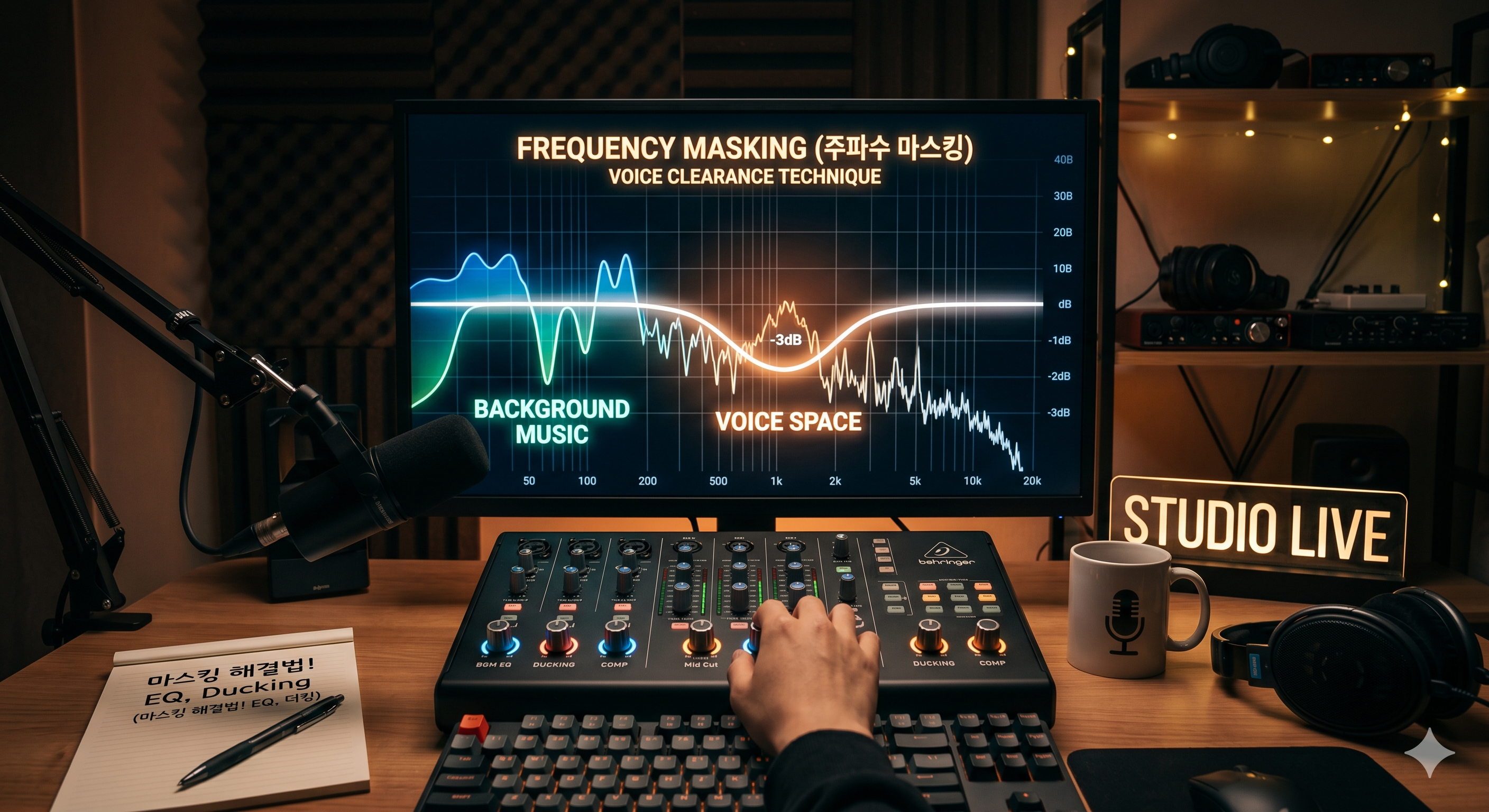
가장 과학적이고 확실한 방법은 배경음악의 특정 주파수를 깎아내어 목소리가 들어설 '전용 차선'을 만들어주는 것입니다. 사람의 목소리와 피아노, 기타 같은 악기는 상당 부분 같은 주파수 영역대를 공유합니다.
- BGM의 중음역대(Middle) 깎기: 배경음악 트랙에 EQ를 걸고, 사람 목소리의 명료도를 담당하는 $1\text{kHz} \sim 3\text{kHz}$ 영역을 넓고 완만하게 2~3dB 정도 낮춰줍니다(Notch Cut). * 효과: 이렇게 하면 배경음악의 전체적인 풍성함은 유지되면서, 목소리가 나오는 길목만 쏙 비워지기 때문에 나레이션이 마법처럼 앞으로 튀어나오며 선명해집니다.
2. 목소리가 나올 때만 BGM을 줄이는 '오디오 더킹(Ducking)'
목소리가 없을 때는 음악이 웅장하게 나오고, 목소리가 시작되면 음악이 알아서 기어들어 가도록 만드는 기술입니다. 프리미어 프로나 다빈치 리졸브(Fairlight) 같은 편집 프로그램에는 이 기능이 자동화되어 있습니다.
- 사이드체인 컴프레션(Sidechain Compression) 활용: 배경음악 트랙에 컴프레서를 걸고, 그 트리거(신호)를 목소리 트랙으로 지정합니다.
- 효과: 나레이션이 시작되는 0.1초 만에 BGM 볼륨이 자연스럽게 -3dB ~ -6dB만큼 내려가고, 말이 끝나면 다시 원래 볼륨으로 부드럽게 복구됩니다. 주파수 충돌 자체를 물리적인 음량 제어로 해결하는 가장 필수적인 단계입니다.
3. 애초에 겹치지 않는 '황금 BGM 선곡법'
아무리 편집 기술이 좋아도 목소리와 정면으로 충돌하는 음악을 고르면 한계가 있습니다. 주파수 마스킹을 피하기 위한 선곡 가이드는 다음과 같습니다.
- 보컬(목소리)이 있는 음악은 금물: BGM에 이미 다른 사람의 노래나 랩, 코러스가 포함되어 있다면 내 목소리와 100% 주파수가 충돌합니다. 반드시 연주곡(Instrumental)을 선택해야 합니다.
- 악기 구성 확인하기: 피아노 독주나 통기타 중심의 곡은 인간의 목소리 대역과 소리 높낮이가 너무 비슷합니다. 대신 목소리 영역을 비워줄 수 있는 아주 낮은 저음(베이스) 중심의 곡이나, 반대로 높고 잔잔한 패드(Pad) 신디사이저 계열의 배경음악을 고르면 마스킹 현상이 자연스럽게 최소화됩니다.
4. 저음역대 웅웅거림을 잡는 '하이패스 필터(High-Pass Filter)'
배경음악뿐만 아니라 목소리 자체를 다듬는 것도 중요합니다. 녹음된 목소리에는 입바람, 마이크 진동, 실내 에어컨 소리 등 불필요한 초저음역대 잡음이 섞여 있습니다.
- 목소리 트랙에 로우컷(Low-Cut) 적용: 목소리 트랙의 $80\text{Hz} \sim 100\text{Hz}$ 이하 영역을 하이패스 필터로 과감하게 잘라냅니다. * 효과: 불필요한 저음 웅웅거림이 사라지면서 목소리가 한층 가벼워지고 맑아집니다. 이로 인해 배경음악의 저음과 부딪히는 현상이 줄어들어 전체적인 오디오 믹싱의 입체감이 살아납니다.