가비아 도메인 티스토리 블로그에 쉽게 연결하는 방법 완벽 가이드
자신만의 브랜딩이나 애드센스 승인 등을 위해 티스토리 블로그에 개인 도메인을 씌우는 분들이 많습니다. 오늘은 가비아에서 구매한 개인 도메인(예: aiworker.asia)을 티스토리 블로그(예: motor.tistory.com)에 연결하는 방법을 단계별로 알아보겠습니다.
복잡해 보이지만 천천히 따라 하시면 초보자도 5분 안에 충분히 완료할 수 있습니다.
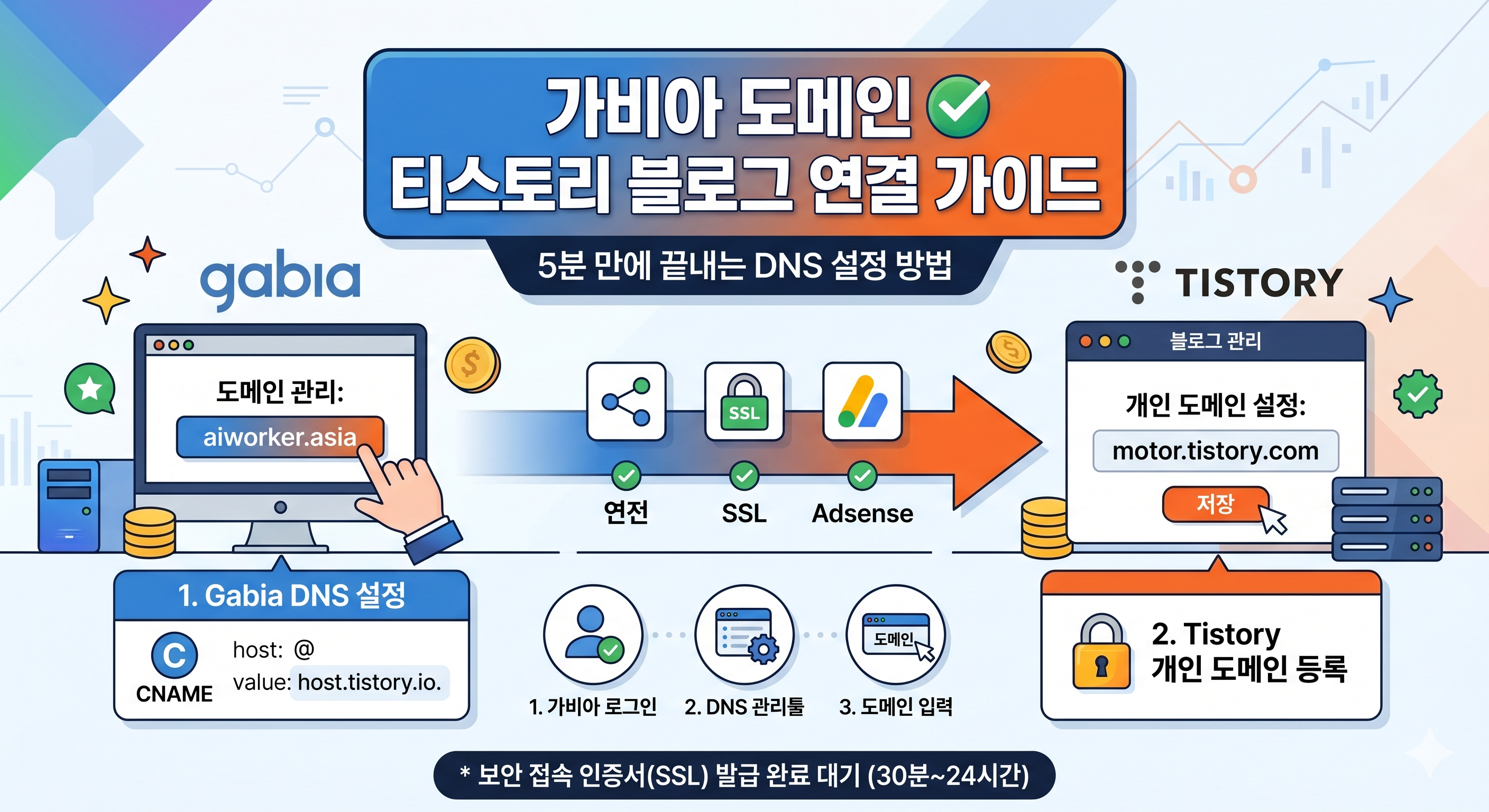
1단계: 가비아(Gabia) 홈페이지에서 DNS 설정하기
가장 먼저 도메인을 구입한 가비아 쪽에서 '이 도메인을 티스토리로 보낼게'라고 설정을 해두어야 합니다. 가비아는 티스토리 자동 연결 기능을 지원해서 매우 간편합니다.
- 가비아 로그인 후 이동하기 가비아 홈페이지 로그인 후, 우측 상단의 [My가비아] 메뉴를 클릭합니다.
- DNS 관리툴 접속 이용 중인 서비스 목록을 보면 **[DNS 관리툴]**이라는 메뉴가 있습니다. 이곳으로 들어갑니다.
- 도메인 설정 선택 내가 보유한 도메인 목록이 나타납니다. 연결하고자 하는 도메인(aiworker.asia) 우측의 [설정] 버튼을 클릭합니다.
- 티스토리 자동 연결하기
- 화면에서 [도메인 연결] 버튼을 누릅니다.
- 여러 서비스 목록이 나오는데, 그중 **'TISTORY (티스토리)'**를 선택합니다.
- **[저장]**을 누르면 끝입니다. 가비아 쪽 설정이 모두 완료되었습니다.
💡 수동으로 입력해야 하는 분들을 위한 팁 만약 자동 연결 기능이 보이지 않는다면 [레코드 수정]을 눌러 직접 입력할 수도 있습니다.
- 타입: CNAME
- 호스트: @ (또는 www)
- 값/위치: host.tistory.io. (※ 마지막에 꼭 마침표(.)를 찍어주세요)
2단계: 티스토리에서 개인 도메인 설정하기
가비아 쪽 문을 열어두었으니, 이제 티스토리 관리자 페이지에서 '이 도메인을 내 블로그로 받아들일게'라고 설정할 차례입니다.
- 블로그 관리자 페이지 접속 내 티스토리 블로그 관리자 페이지(motor.tistory.com/manage)로 로그인하여 접속합니다.
- 블로그 설정 메뉴 찾기 좌측 메뉴바를 맨 아래까지 스크롤하여 [관리] 탭 아래에 있는 [블로그] 메뉴를 클릭합니다.
- 개인 도메인 연결
- 화면 중앙쯤에 있는 '개인 도메인 설정' 항목을 확인합니다.
- [도메인 연결하기] 버튼을 누릅니다.
- 팝업창이나 입력칸에 가비아에서 산 도메인(aiworker.asia)을 입력하고 **[변경사항 저장]**을 클릭합니다.
🚨 꼭 확인해야 할 주의사항 (보안 접속 인증서)
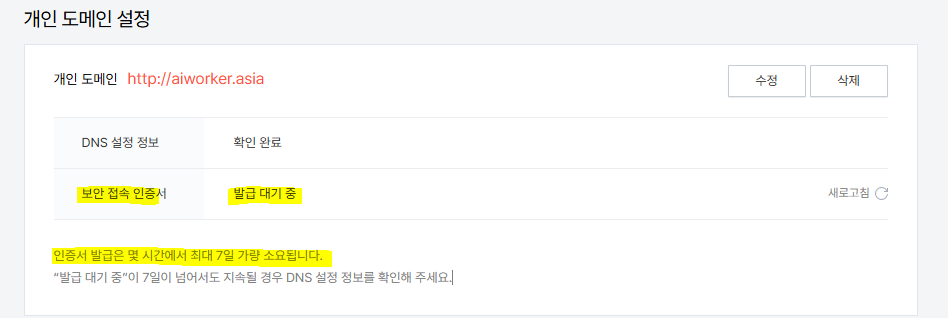
설정을 모두 마쳤다면 티스토리 화면에 **'DNS 설정 정보'**가 **[확인 완료]**로 뜰 것입니다.
하지만 그 아래 '보안 접속 인증서(SSL)' 항목은 **[발급 대기 중]**으로 표시되어 있을 확률이 높습니다. 이는 오류가 아닙니다.
도메인을 갓 연결하면 서버에서 안전한 https 접속을 위한 인증서를 발급하는 데 시간이 걸립니다. 빠르면 30분, 길면 24시간 정도 기다리시면 자동으로 **[발급 완료]**로 바뀝니다. 발급 대기 중에 도메인으로 접속하면 브라우저에 '안전하지 않은 사이트' 경고가 뜰 수 있으니, 마음 편히 기다리셨다가 인증서가 완료된 후 접속 테스트를 해보시는 것을 추천합니다.
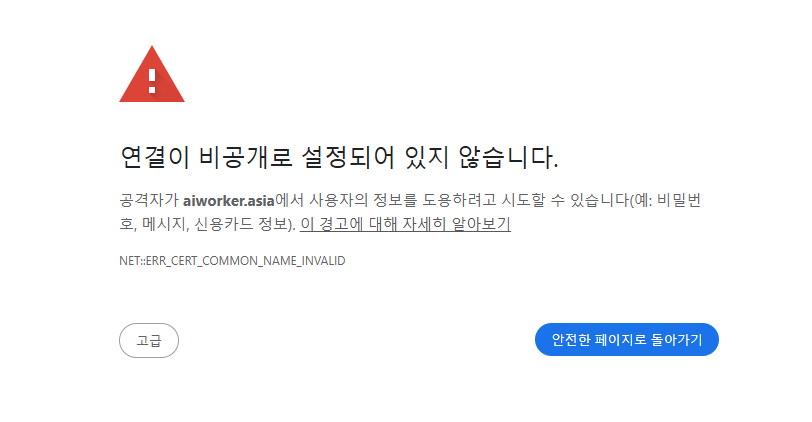
만일, 이런 화면이 보여서, 올려주신 이미지를 보니 많이 당황하셨을 것 같습니다. 하지만 전혀 걱정하지 않으셔도 됩니다!
이 에러 화면은 앞서 가이드 글의 '주의사항'에서 언급했던 '보안 접속 인증서(SSL) 발급이 아직 완료되지 않아서' 나타나는 지극히 정상적인 과정입니다. 도메인 연결 자체는 성공적으로 이루어졌다는 뜻이기도 합니다.
🔍 왜 이런 화면이 뜨나요?
가비아에서 티스토리로 길(도메인 연결)은 잘 뚫렸지만, 아직 서버 측에서 안전한 통신을 위한 자물쇠(보안 인증서, https)를 채워주지 않은 상태이기 때문입니다. 크롬 같은 웹 브라우저는 이 자물쇠가 없는 사이트를 위험하다고 판단하여 미리 경고 창을 띄웁니다.
💡 어떻게 해결하나요?
1. 기다리는 것이 가장 좋습니다 (추천) 티스토리 관리자 페이지의 [관리] > [블로그] 메뉴에서 하단 '보안 접속 인증서'가 **[발급 대기 중]**에서 **[발급 완료]**로 바뀔 때까지 기다리시면 이 경고창은 자연스럽게 사라집니다. (서버 상태에 따라 30분에서 최대 24시간 정도 소요됩니다.)
2. 당장 블로그 화면이 잘 나오는지 확인하고 싶다면 인증서 발급 전에 임시로 블로그 화면을 보고 싶으시다면 아래 방법을 쓰시면 됩니다.
- 에러 화면 왼쪽 아래에 있는 [고급] 버튼을 클릭합니다.
- 숨겨져 있던 안내 문구가 나오면, 가장 아래에 있는 [aiworker.asia(으)로 이동(안전하지 않음)] 링크를 클릭합니다.
- 경고를 무시하고 접속되어 정상적으로 열리는 티스토리 블로그 화면을 확인하실 수 있습니다.
도메인 세팅은 완벽하게 끝났으니, 차 한잔하시면서 여유롭게 인증서 발급이 완료되기를 기다려 주시면 됩니다!