[갤럭시 활용 꿀팁] OTG C타입 USB 하나로 끝내는 S25 음성 녹음 파일 관리 노하우
갤럭시 S25와 같은 최신 스마트폰 사용자들에게 C타입 USB 메모리를 활용한 직접 백업은 가장 빠르고 직관적인 데이터 관리 방법입니다. 특히 대용량 음성 녹음 파일이나 고해상도 사진, 영상 데이터를 클라우드 비용 없이 안전하게 보관하고 싶을 때 최고의 선택지가 됩니다.
PC 없이 스마트폰 하나만으로 완결되는 'C타입 USB 직접 백업'의 모든 과정을 A부터 Z까지 상세하게 안내해 드립니다.
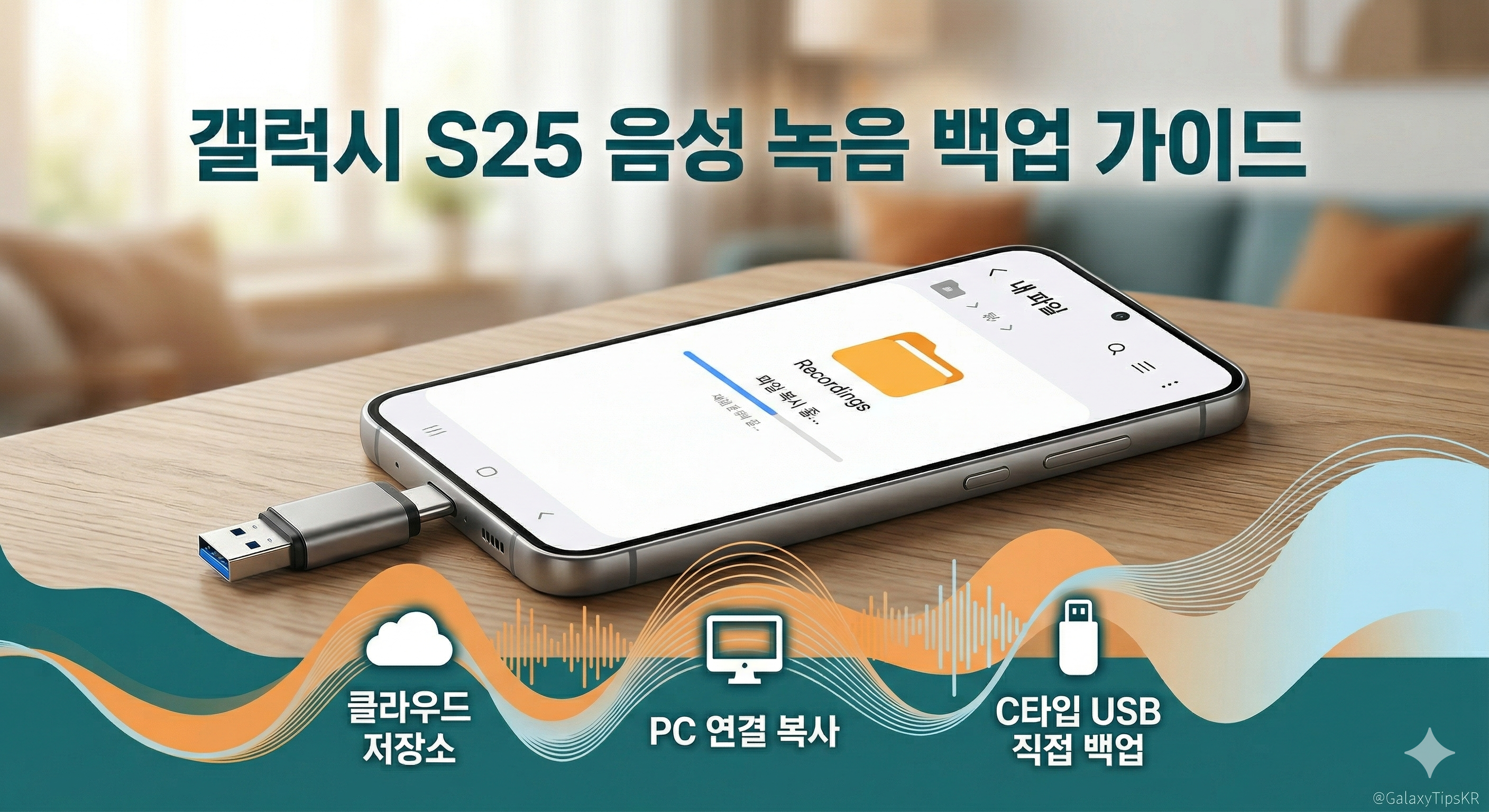
1. 준비물과 사전 확인 사항
가장 먼저 필요한 것은 OTG(On-The-Go) 기능을 지원하는 C타입 USB 메모리입니다. 최근 출시되는 USB 메모리는 한쪽은 기존 PC용(USB-A), 반대쪽은 스마트폰용(USB-C)인 '듀얼 타입'이 많아 활용도가 높습니다.
- 포맷 형식 확인: 갤럭시 S25는 FAT32, exFAT 형식을 지원합니다. 4GB 이상의 대용량 파일을 하나로 옮길 계획이라면 exFAT 형식으로 포맷된 메모리를 사용하는 것이 좋습니다.
- 배터리 잔량: 백업 중 전원이 꺼지면 데이터가 손상될 수 있으므로 배터리를 최소 30% 이상 확보해 주세요.
2. 갤럭시 S25와 USB 메모리 연결하기
- 물리적 연결: 갤럭시 S25 하단의 충전 단자에 C타입 USB 메모리를 끝까지 밀어 넣습니다.
- 연결 확인: 연결이 정상적으로 되면 상단 알림바에 'USB 저장공간이 추가됨' 혹은 '파일을 전송하려면 여기를 누르세요'라는 알림이 뜹니다.
- 내 파일 앱 실행: 삼성 갤럭시 기본 앱인 [내 파일(My Files)] 앱을 실행합니다. 이 앱은 갤럭시의 파일 관리자 역할을 하는 핵심 도구입니다.
3. 음성 녹음 파일 및 폴더 백업 실전 (단계별 가이드)
음성 녹음 파일을 폴더 단위로 옮기는 과정은 다음과 같습니다.
단계 1: 소스 폴더 찾기
- [내 파일] 앱 메인 화면에서 **[내장 저장공간]**을 터치합니다.
- 갤럭시의 기본 음성 녹음 경로는 다음과 같습니다: Recordings > Voice Recorder
- 이 경로 안에 들어가면 본인이 만들어둔 폴더나 날짜별로 저장된 녹음 파일들을 확인할 수 있습니다.
단계 2: 폴더 선택 및 복사
- 백업하고 싶은 폴더를 길게(Long-press) 누릅니다.
- 폴더 옆에 체크 표시가 나타나면, 추가로 백업할 폴더들을 더 선택할 수 있습니다.
- 화면 하단 메뉴에서 **[복사]**를 누릅니다. (이동을 누르면 원본이 사라지므로 안전을 위해 '복사'를 권장합니다.)
단계 3: 백업 대상 위치(USB)로 이동
- [내 파일] 앱의 초기 화면으로 돌아옵니다. (상단의 집 모양 아이콘 클릭)
- 저장 공간 목록 중에서 [USB 저장공간 1](연결된 메모리 명칭)을 터치합니다.
- USB 메모리 내부에 새 폴더를 만들고 싶다면 우측 상단 점 3개 메뉴를 눌러 **[폴더 만들기]**를 하고 이름을 '2026_음성녹음_백업' 등으로 지정합니다.
단계 4: 복사 완료
- 해당 폴더 안으로 들어간 뒤 하단의 [여기에 복사] 버튼을 누릅니다.
- 파일 전송 바가 나타나며 백업이 진행됩니다. 용량이 클수록 시간이 걸리니 잠시 기다려 주세요.
4. 백업 시 발생할 수 있는 문제와 해결법
실제로 백업을 진행하다 보면 예상치 못한 변수가 생길 수 있습니다.
Q1. USB 메모리를 꽂았는데 인식이 안 돼요.
- 케이스 간섭: 휴대폰 케이스가 두꺼워 USB 단자가 끝까지 들어가지 않는 경우가 많습니다. 케이스를 벗기고 다시 시도해 보세요.
- 파일 시스템 문제: PC에서 USB를 꽂아 인식되는지 확인하고, 만약 NTFS 형식이라면 갤럭시에서 인식이 안 될 수 있으므로 exFAT로 다시 포맷해야 합니다.
Q2. 파일 전송 중에 자꾸 중단됩니다.
- 절전 모드 해제: 대용량 백업 시 화면이 꺼지면 프로세스가 멈추는 경우가 있습니다. [설정 > 디스플레이 > 화면 자동 꺼짐 시간]을 길게 설정하거나 백업 중에 화면을 가끔 터치해 주세요.
- 연결 불안정: USB 포트에 먼지가 끼어 있으면 접촉 불량이 생길 수 있으니 바람을 불어 청소해 주세요.
5. 안전하게 USB 제거하기 (가장 중요)
데이터 백업이 끝났다고 그냥 뽑아버리면 파일 시스템이 깨질 위험이 있습니다. 반드시 '마운트 해제' 과정을 거쳐야 합니다.
- [내 파일] 메인 화면 하단의 [USB 저장공간] 항목 우측에 있는 점 3개 메뉴를 누릅니다.
- **[마운트 해제(Unmount)]**를 선택합니다.
- 'USB 저장공간이 해제되었습니다'라는 메시지를 확인한 후 물리적으로 분리합니다.
6. OTG- C타입 USB 백업의 장단점 비교
| 보안성 | 네트워크를 타지 않아 해킹 위험이 없음 | USB 분실 시 데이터 유출 위험 |
| 속도 | 인터넷 환경에 구애받지 않는 빠른 전송 속도 | 물리적인 기기를 항상 휴대해야 함 |
| 비용 | 한 번 구매하면 추가 구독료 없음 | USB 기기 구매 비용 발생 |
| 편의성 | PC 없이 어디서든 즉시 백업 가능 | C타입 과 A타입 USB 단자가 있는 기기 모두 직접 연결 가능 |
7. 전문가의 조언: 2중 백업의 습관화
음성 녹음 데이터가 업무나 법적 증거 등 매우 중요한 자료라면, USB 메모리 백업만으로는 부족할 수 있습니다. **'3-2-1 법칙'**을 기억하세요.
- 3: 데이터 복사본을 3개 보유할 것 (원본 포함)
- 2: 서로 다른 2가지 매체에 저장할 것 (예: USB 메모리 + PC 하드디스크)
- 1: 그중 1개는 외부 장소(예: 클라우드)에 보관할 것
이제 갤럭시 S25의 강력한 성능과 C타입 USB의 기동성을 결합하여, 소중한 음성 기록을 안전하고 체계적으로 관리해 보시기 바랍니다. 이 방법은 비단 음성 녹음뿐만 아니라 사진, 문서, 카톡 백업 파일 등 스마트폰 내의 모든 데이터를 관리하는 데 동일하게 적용됩니다.
샌디스크 USB 메모리 울트라 듀얼 드라이브 럭스 Type-C OTG USB 3.2 SDDDC4 1TB - USB메모리 | 쿠팡
현재 별점 4.7점, 리뷰 7978개를 가진 샌디스크 USB 메모리 울트라 듀얼 드라이브 럭스 Type-C OTG USB 3.2 SDDDC4 1TB! 지금 쿠팡에서 더 저렴하고 다양한 USB메모리 제품들을 확인해보세요.
www.coupang.com
"이 포스팅은 쿠팡 파트너스 활동의 일환으로, 이에 따른 일정액의 수수료를 제공받습니다."