디지털 인사이트
[PPT 꿀팁] 폰트 깨짐 없이, 용지 사이즈 상관없이 자유롭게 인쇄하는 완벽 가이드
디지털가드너 (Digital Gardener)
2026. 3. 2. 10:51
공들여 만든 PPT 파일, 막상 인쇄소나 다른 컴퓨터에서 열었을 때 애써 고른 예쁜 폰트가 투박한 기본 글꼴로 바뀌어 있거나, 화면 밖으로 내용이 삐져나가 잘린 경험 한 번쯤 있으시죠?
중요한 발표나 제출을 앞두고 이런 일이 생기면 정말 당황스러운데요. 오늘은 내가 만든 디자인 그대로, 어떤 프린터나 용지에서도 깔끔하게 인쇄할 수 있는 확실한 방법을 정리해 드립니다.
1. 글꼴(폰트) 깨짐 완벽하게 방지하기
내가 사용한 글꼴이 출력할 컴퓨터에 설치되어 있지 않아도 원래 모양을 그대로 유지하는 두 가지 방법입니다.
- 방법 A: PPT 파일에 글꼴 포함해서 저장하기 파일 안에 아예 폰트를 챙겨서 저장하는 기능입니다.
- PPT 상단 메뉴에서 **[파일] → [옵션]**을 클릭합니다.
- 왼쪽 메뉴에서 [저장] 탭을 선택합니다.
- 맨 아래에 있는 **'파일의 글꼴 포함'**에 체크한 후 확인을 누릅니다.
- 방법 B: PDF로 저장하기 (⭐️ 가장 강력하게 추천!) 문서를 마치 사진처럼 고정해버리는 가장 속 편한 방법입니다.
- [파일] → [다른 이름으로 저장] (또는 내보내기) 메뉴로 들어갑니다.
- 파일 형식을 **'PDF'**로 변경하여 저장합니다. 이렇게 하면 폰트가 바뀔 걱정이 아예 사라집니다.
2. 용지 사이즈 구애받지 않고 찰떡같이 인쇄하기
16:9 비율로 만들었든 4:3 비율로 만들었든, A4용지나 B5용지 등 출력할 종이 크기에 상관없이 내용이 잘리지 않게 인쇄하는 꿀팁입니다.
- PPT 화면에서 바로 인쇄할 때
- [파일] → [인쇄] 메뉴로 들어갑니다.
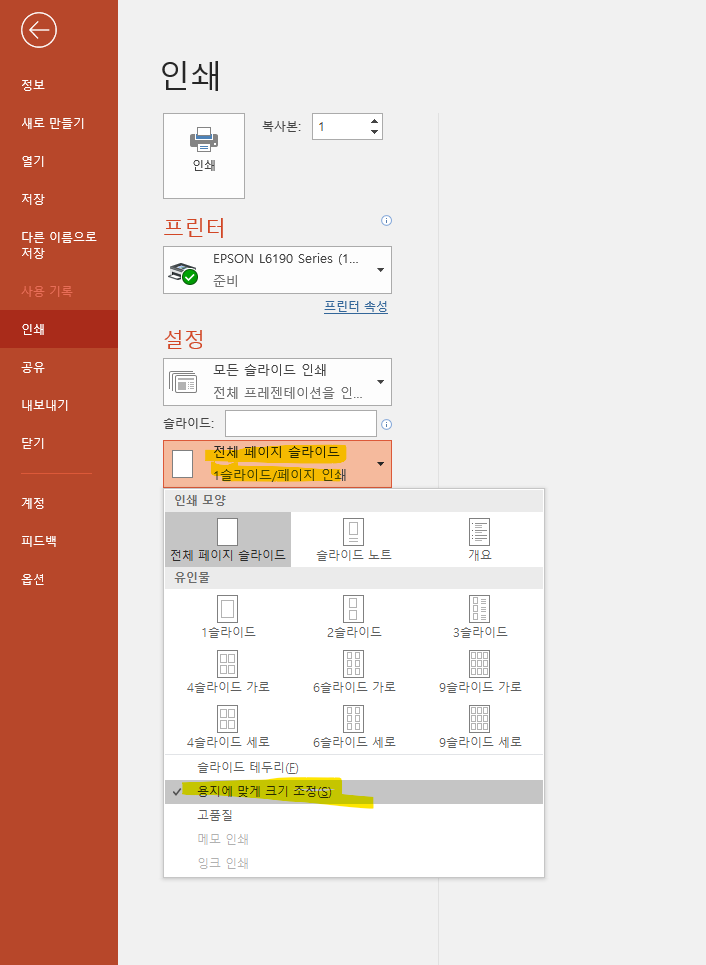
- 설정 화면에서 '전체 페이지 슬라이드'라고 적힌 부분을 클릭합니다.
- 아래로 펼쳐지는 메뉴 맨 밑에 있는 **'용지에 맞게 크기 조정'**을 클릭해 체크 표시를 해줍니다. 이렇게 하면 어떤 종이를 넣든 내용이 알아서 줄어들거나 늘어나 맞춰집니다.
- PDF로 변환 후 인쇄할 때 (가장 안전함)
- 앞서 저장해 둔 PDF 파일을 열고 인쇄 버튼을 누릅니다.
- 인쇄 화면의 '페이지 크기 및 처리' 옵션에서 '맞춤' (또는 '인쇄 가능 영역에 맞춤')을 선택하고 인쇄합니다.
💡 복잡하다면 이 마법의 치트키 하나만 기억하세요!
이 모든 과정을 한 번에 해결하는 가장 완벽한 조합은 바로 이것입니다. "PPT 작업이 끝나면 무조건 PDF로 저장하고, 인쇄할 때 '맞춤' 옵션을 눌러 출력한다!"
이제 폰트가 깨질까 봐, 여백이 잘릴까 봐 조마조마하지 마시고 프로페셔널하게 문서를 출력해 보세요!