2026년 원격 제어의 새로운 표준: RustDesk
원격 지원 프로그램이라고 하면 보통 '팀뷰어(TeamViewer)'나 '애니데스크(AnyDesk)'를 먼저 떠올리실 겁니다. 하지만 2026년 현재, 이들은 개인 사용자에게조차 수시로 '상업적 이용 의심' 팝업을 띄우며 연결을 차단하곤 합니다.
이런 답답함을 한 방에 해결해 준 구세주가 바로 RustDesk입니다. 이름에서 알 수 있듯이 메모리 안정성과 성능이 뛰어난 'Rust' 언어로 개발되었으며, 오픈 소스(Open Source) 정신을 기반으로 운영됩니다.
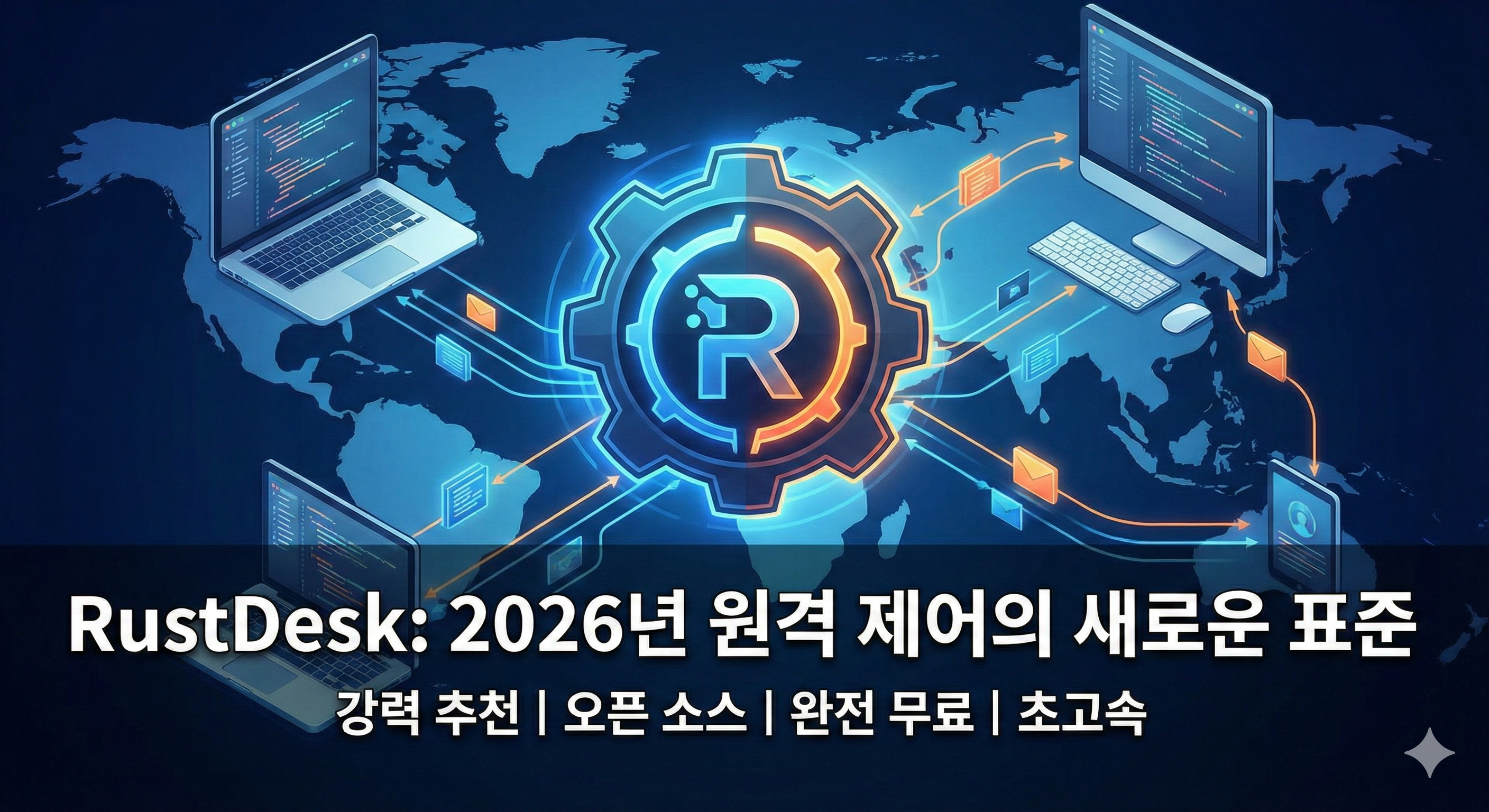
1. 왜 RustDesk인가? 5가지 핵심 추천 이유
① 완벽한 무료와 오픈 소스
가장 큰 장점은 역시 '비용'과 '지속성'입니다. RustDesk는 소스 코드가 공개된 오픈 소스 프로젝트입니다. 기업에서 특정 기능을 위해 유료 라이선스를 도입할 수는 있지만, 개인 사용자가 원격 제어의 핵심 기능을 사용하는 데 있어 어떠한 제약이나 광고도 없습니다. "3분 뒤에 연결이 끊어집니다"라는 경고 메시지에서 드디어 해방될 수 있습니다.
② 설치가 필요 없는 가벼움
원격 지원을 받는 상대방이 컴맹이라도 걱정할 필요가 없습니다. 설치형(Installer)뿐만 아니라 무설치 실행형(Portable) 파일을 제공하기 때문입니다. 파일을 다운로드하고 실행하는 즉시 화면에 ID와 비밀번호가 뜨며, 이를 지원자에게 알려주기만 하면 끝입니다.
③ 보안의 정점: 셀프 호스팅(Self-Hosting)
대부분의 원격 프로그램은 제조사의 서버를 거쳐 데이터가 오갑니다. 하지만 RustDesk는 사용자가 직접 **자신만의 중계 서버(Relay Server)**를 구축할 수 있습니다. 기업 내부망이나 개인 NAS에 서버를 설치하면 데이터가 외부로 유출될 걱정이 전혀 없으며, 속도 또한 비약적으로 향상됩니다. 2026년 보안 트렌드인 '데이터 주권'에 가장 부합하는 기능이죠.
④ 모든 OS를 아우르는 범용성
Windows는 기본이고 macOS, Linux, Android, 심지어 iOS와 웹 브라우저에서도 작동합니다. 내 스마트폰으로 사무실의 리눅스 서버를 점검하거나, 집의 맥북으로 윈도우 PC를 제어하는 작업이 물 흐르듯 자연스럽습니다.
⑤ 압도적인 반응 속도
Rust 언어의 강점은 하드웨어 자원을 극도로 효율적으로 사용한다는 점입니다. 최신 코덱(H.264, H.265)을 지원하여 고해상도 모니터 환경에서도 지연 시간(Latency)이 거의 느껴지지 않는 쾌적한 작업 환경을 제공합니다.
2. 타 프로그램과의 냉정한 비교
| 비교 항목 | RustDesk | TeamViewer | AnyDesk | Chrome 원격 |
| 비용 | 무료 (오픈 소스) | 매우 비쌈 (구독제) | 부분 유료 | 무료 |
| 상업적 제한 | 없음 | 매우 엄격함 | 있음 | 없음 |
| 보안성 | 최상 (직접 서버 구축 가능) | 높음 (제조사 의존) | 보통 | 보통 |
| 설치 편의성 | 매우 쉬움 | 보통 (설치 권장) | 쉬움 | 구글 로그인 필수 |
| 속도/최적화 | 매우 빠름 (Rust 기반) | 빠름 | 보통 | 네트워크 의존적 |
3. RustDesk 200% 활용하기: 설치부터 실행까지
블로그 독자분들을 위해 아주 간단한 사용법을 단계별로 안내해 드립니다.
1단계: 프로그램 준비
공식 홈페이지나 GitHub 저장소에서 자신의 운영체제에 맞는 파일을 다운로드합니다. 설치하지 않고 바로 사용하려면 'Portable' 버전을 선택하세요.
https://github.com/rustdesk/rustdesk/releases/tag/1.4.5
Release 1.4.5 · rustdesk/rustdesk
Architecture Windows Ubuntu Mac Android Flatpak iOS Web x86-64 (64-bit) EXE MSI Download Download Universal Download Go AArch64 (ARM64) Download Download Download Download App Store AR...
github.com
2단계: 연결 수락 (지원받는 쪽)
프로그램을 실행하면 왼쪽에 ID와 Password가 나타납니다. 원격 제어를 해줄 사람에게 이 정보를 전달합니다.
3단계: 원격 제어 시작 (지원하는 쪽)
프로그램 오른쪽의 '원격 데스크톱 제어' 칸에 상대방의 ID를 입력하고 연결을 누릅니다. 이후 비밀번호를 입력하면 상대방의 화면이 내 모니터에 마법처럼 나타납니다.
4단계: 고급 설정 (전문가용)
더 빠른 속도를 원한다면 [설정] > [네트워크] 탭에서 자신만의 ID/릴레이 서버 주소를 입력하세요. 개인용 NAS나 저렴한 클라우드 서버(VPS)에 RustDesk 서버 도커(Docker)를 띄워두면 전용 회선을 쓰는 듯한 속도를 경험할 수 있습니다.
4. 주의사항 및 보안 팁
아무리 좋은 프로그램이라도 보안 수칙을 지키지 않으면 위험할 수 있습니다.
- 비밀번호 관리: 일회용 비밀번호를 사용하거나, 고정 비밀번호를 사용할 경우 특수문자를 섞어 길게 설정하세요.
- 신뢰 관계 확인: 모르는 사람이 전화를 걸어 원격 지원을 요구하며 ID를 알려달라고 하는 것은 100% 사기입니다. 반드시 아는 사람이나 검증된 업체와만 연결하세요.
- 2단계 인증(2FA): 보안이 중요한 환경이라면 2026년 업데이트된 2단계 인증 기능을 반드시 활성화하시길 권장합니다.
결론: 이제는 RustDesk로 정착할 때
원격 제어 프로그램에 매달 비용을 지불하기 부담스럽거나, 무료 프로그램의 잦은 끊김과 제한에 지치셨다면 RustDesk는 현존하는 최고의 대안입니다. 가벼운 용량, 강력한 보안, 그리고 오픈 소스라는 철학까지 갖춘 이 도구는 2026년 현재 우리에게 가장 필요한 '자유로운 소프트웨어'의 표본이라 할 수 있습니다.
아직 사용해 보지 않으셨다면, 지금 바로 가벼운 마음으로 실행해 보세요. 복잡한 가입 절차 없이도 신세계를 경험하게 될 것입니다.