[영상 편집/개발] 들쑥날쑥한 영상 소리, 한방에 해결하는 오디오 노멀라이즈 완벽 가이드 (FFmpeg, 프리미어, Shutter Encoder)
안녕하세요. 오늘은 영상 콘텐츠의 퀄리티를 결정짓는 숨은 공신, **'오디오 노멀라이즈(Audio Normalization)'**에 대해 깊이 있게 다뤄보겠습니다.
유튜브를 보다가 갑자기 소리가 작아져서 볼륨을 키웠는데, 다음 장면이나 광고에서 소리가 '빵' 터져서 깜짝 놀란 경험, 다들 한 번쯤 있으실 겁니다. 이는 영상의 **라우드니스(Loudness, 청감 음량)**가 일정하게 맞춰지지 않았기 때문입니다.
특히 유튜브, 넷플릭스, 스포티파이 같은 플랫폼들은 각각 권장하는 오디오 기준(Standard)을 가지고 있습니다. 이 기준을 맞추지 않으면 플랫폼이 강제로 소리를 줄이거나, 시청자가 불편을 느껴 이탈하게 됩니다.
오늘은 영상 편집자부터 자동화 프로그램을 개발하는 개발자까지 모두 활용할 수 있는 MP4 오디오 노멀라이즈의 3가지 핵심 방법을 정리해 드립니다.
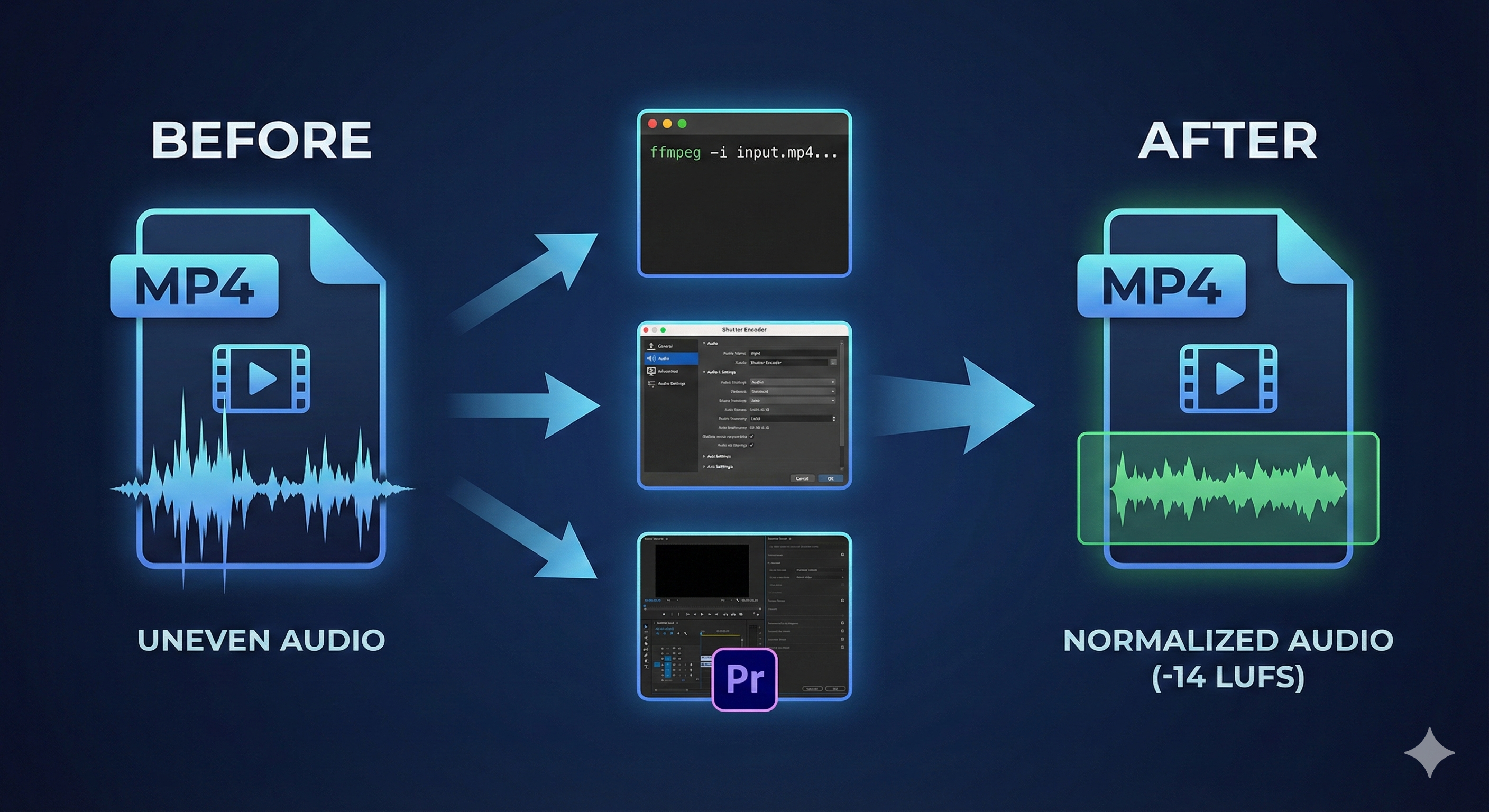
1. 기본 개념: 왜 그냥 볼륨을 키우면 안 될까?
많은 분들이 소리가 작으면 단순히 '볼륨(Volume)'을 높이거나 '피크 노멀라이즈(Peak Normalization)'를 사용합니다. 하지만 이 방법에는 치명적인 단점이 있습니다.
피크(Peak) vs 라우드니스(Loudness)
- 피크 노멀라이즈: 오디오 파형 중 가장 큰 소리(Peak)를 기준으로 전체 볼륨을 올립니다. 만약 영상 중간에 박수 소리나 총소리처럼 순간적으로 큰 소리가 하나라도 있다면, 전체 볼륨은 여전히 작게 유지됩니다.
- 라우드니스 노멀라이즈 (권장): 사람이 실제로 귀로 듣는 평균적인 소리 크기를 기준으로 맞춥니다. 가장 큰 소리는 적절히 눌러주고(Limiting), 작은 소리는 끌어올려 전체적으로 균일하고 풍성한 소리를 만듭니다.
유튜브의 기준: -14 LUFS
유튜브는 **-14 LUFS(Loudness Units Full Scale)**를 표준으로 삼습니다. 이보다 소리가 크면 유튜브가 강제로 볼륨을 낮춰버리고, 작으면 시청자가 볼륨을 키워야 합니다. 따라서 우리는 영상의 오디오를 -14 LUFS에 맞추는 것을 목표로 해야 합니다.
2. 방법 ①: Shutter Encoder (가장 쉬운 무료 툴)
코딩이나 복잡한 편집 프로그램 없이, 윈도우나 맥에서 파일을 드래그 앤 드롭만으로 해결하고 싶다면 Shutter Encoder가 최고의 선택입니다. FFmpeg를 기반으로 만들어져 성능이 강력하면서도 무료입니다.
사용 단계
- 파일 추가: 프로그램을 실행하고 MP4 파일을 목록에 드래그합니다.
- 기능 선택: 'Choose function'에서 **'Video insert'**가 아닌 'H.264' 또는 **'Rewrap'**을 선택해야 하지만, 오디오 레벨을 바꾸려면 인코딩이 필요하므로 **'H.264'**를 추천합니다. (화질 손상을 최소화하려면 비트레이트를 원본과 같게 설정)
- 팁: 오디오만 수정하고 비디오를 복사(Copy)하는 모드에서는 필터 적용이 안 되는 경우가 많으므로, 비디오는 'Copy', 오디오는 'AAC'로 변환(Convert) 설정을 잡아야 합니다.
- 오디오 설정: 우측 패널의 'Audio settings'를 클릭합니다.
- 노멀라이즈 활성화: 'Audio normalization' 체크박스를 켜고, 값을 -14 LUFS로 설정합니다.
- 변환 시작: 'Start function'을 누르면 끝납니다.
3. 방법 ②: 어도비 프리미어 프로 (편집 과정에서의 해결)
영상을 편집하고 있는 중이라면, 출력(Export) 전에 오디오를 잡는 것이 가장 좋습니다. 프리미어 프로의 '기본 사운드(Essential Sound)' 패널을 활용하면 아주 간단합니다.
사용 단계
- 타임라인에 있는 오디오 클립들을 드래그하여 선택합니다.
- 상단 메뉴에서 **[창(Window)] > [기본 사운드(Essential Sound)]**를 엽니다.
- 선택한 오디오가 대화(Dialogue), 음악(Music), 효과음(SFX) 중 무엇인지 지정합니다. (보통 목소리가 메인이면 '대화' 선택)
- [라우드니스(Loudness)] 탭을 클릭하여 펼칩니다.
- [자동 일치(Auto-Match)] 버튼을 클릭합니다.
- 프리미어는 기본적으로 방송 표준인 -23 LUFS로 맞춰질 수 있습니다. 유튜브용이라면 목표 값을 조정하거나, 일단 평준화시킨 후 마스터 트랙에서 게인을 조절해도 됩니다. 하지만 '자동 일치'만으로도 들쑥날쑥한 레벨은 대부분 잡힙니다.
4. 방법 ③: FFmpeg & Python (전문가 및 자동화)
대량의 강의 영상을 처리하거나, 서버에서 자동으로 영상을 변환해야 한다면 FFmpeg가 정답입니다. 특히 파이썬(Python)과 결합하면 폴더 내의 모든 영상을 클릭 한 번으로 처리할 수 있습니다.
핵심 필터: loudnorm
FFmpeg에는 방송 표준(EBU R128)에 맞춰 라우드니스를 조절해 주는 강력한 필터인 loudnorm이 내장되어 있습니다.
터미널(CMD) 명령어
ffmpeg -i input.mp4 -af loudnorm=I=-14:TP=-1.5:LRA=11 -c:v copy -c:a aac output.mp4
- -af loudnorm: 오디오 필터 중 라우드니스 정규화를 사용합니다.
- I=-14: 목표 통합 라우드니스(Integrated Loudness)를 -14 LUFS로 설정합니다.
- TP=-1.5: 트루 피크(True Peak)를 -1.5dB로 제한합니다. (디지털 클리핑 방지)
- LRA=11: 라우드니스 범위(Loudness Range)를 지정합니다.
- -c:v copy: 비디오는 인코딩하지 않고 그대로 복사합니다. (속도가 매우 빠르고 화질 저하가 0%입니다)
- -c:a aac: 오디오는 필터를 적용해 수정되므로 재인코딩이 필요합니다.
Python 자동화 스크립트 예시
여러분의 작업 폴더에 있는 모든 MP4 파일을 자동으로 변환해 주는 파이썬 스크립트입니다. subprocess 모듈을 사용합니다.
import os
import subprocess

def normalize_video_audio(input_path, output_path):
    """
    FFmpeg를 사용하여 비디오는 복사하고 오디오만 -14 LUFS로 노멀라이즈합니다.
    """
    command = [
        'ffmpeg',
        '-i', input_path,
        '-af', 'loudnorm=I=-14:TP=-1.5:LRA=11', # 유튜브 표준 권장값
        '-c:v', 'copy',  # 비디오 스트림 복사 (화질 손실 없음, 고속)
        '-c:a', 'aac',   # 오디오 코덱 (AAC 권장)
        '-b:a', '192k',  # 오디오 비트레이트
        '-y',            # 덮어쓰기 허용
        output_path
    ]

    try:
        # 명령어 실행 (불필요한 로그 숨김)
        subprocess.run(command, check=True, stdout=subprocess.DEVNULL, stderr=subprocess.STDOUT)
        print(f"[성공] {input_path} -> {output_path}")
    except subprocess.CalledProcessError as e:
        print(f"[실패] {input_path} 변환 중 오류 발생")

def batch_process(folder_path):
    # 'normalized' 폴더 생성
    output_folder = os.path.join(folder_path, "normalized")
    os.makedirs(output_folder, exist_ok=True)

    for filename in os.listdir(folder_path):
        if filename.lower().endswith(".mp4"):
            input_file = os.path.join(folder_path, filename)
            output_file = os.path.join(output_folder, f"norm_{filename}")

            print(f"작업 시작: {filename}...")
            normalize_video_audio(input_file, output_file)

# 실행 예시 (현재 폴더의 영상 처리)
if __name__ == "__main__":
    current_folder = os.getcwd() # 혹은 특정 경로 지정 "C:/Videos"
    batch_process(current_folder)
이 코드를 normalize.py로 저장하고 영상이 있는 폴더에서 실행하면, normalized라는 하위 폴더에 오디오가 깔끔하게 정리된 영상들이 생성됩니다. 비디오를 재인코딩하지 않기 때문에, 1시간짜리 영상도 몇 분 안에 처리가 끝납니다.
5. 결론 및 요약
오디오는 영상의 '절반'이 아니라, 시청자가 영상을 끝까지 보게 만드는 '기반'입니다. 화질이 조금 안 좋아도 내용은 전달되지만, 소리가 잘 안 들리거나 귀가 아프면 시청자는 즉시 뒤로 가기를 누릅니다.
상황에 맞춰 적절한 도구를 선택해 보세요.
- 일반 사용자: Shutter Encoder (무료, 간편함)
- 영상 편집자: Premiere Pro '기본 사운드' 패널 (직관적임)
- 개발자/대량 처리: FFmpeg + Python (빠르고 강력함, 자동화 가능)
특히 FFmpeg를 활용한 방법은 화질 손상 없이 오디오만 빠르고 정확하게 수정할 수 있어, IT 기술을 활용해 효율을 극대화하려는 분들에게 가장 강력하게 추천하는 방식입니다.