업무를 보거나 자료 조사를 하다 보면 크롬 브라우저에 탭을 여러 개 띄워놓게 됩니다. 그런데 갑자기 윈도우 업데이트로 컴퓨터가 재부팅되거나, 실수로 창을 닫아버려 당황하신 적 있으신가요?
열심히 찾아놓은 자료들이 다 날아갔을 때의 그 허무함, 다들 한 번쯤 겪어보셨을 텐데요. 오늘은 컴퓨터를 껐다 켜도 작업하던 탭들을 그대로 복구하는 '초간단' 꿀팁을 소개해 드립니다.
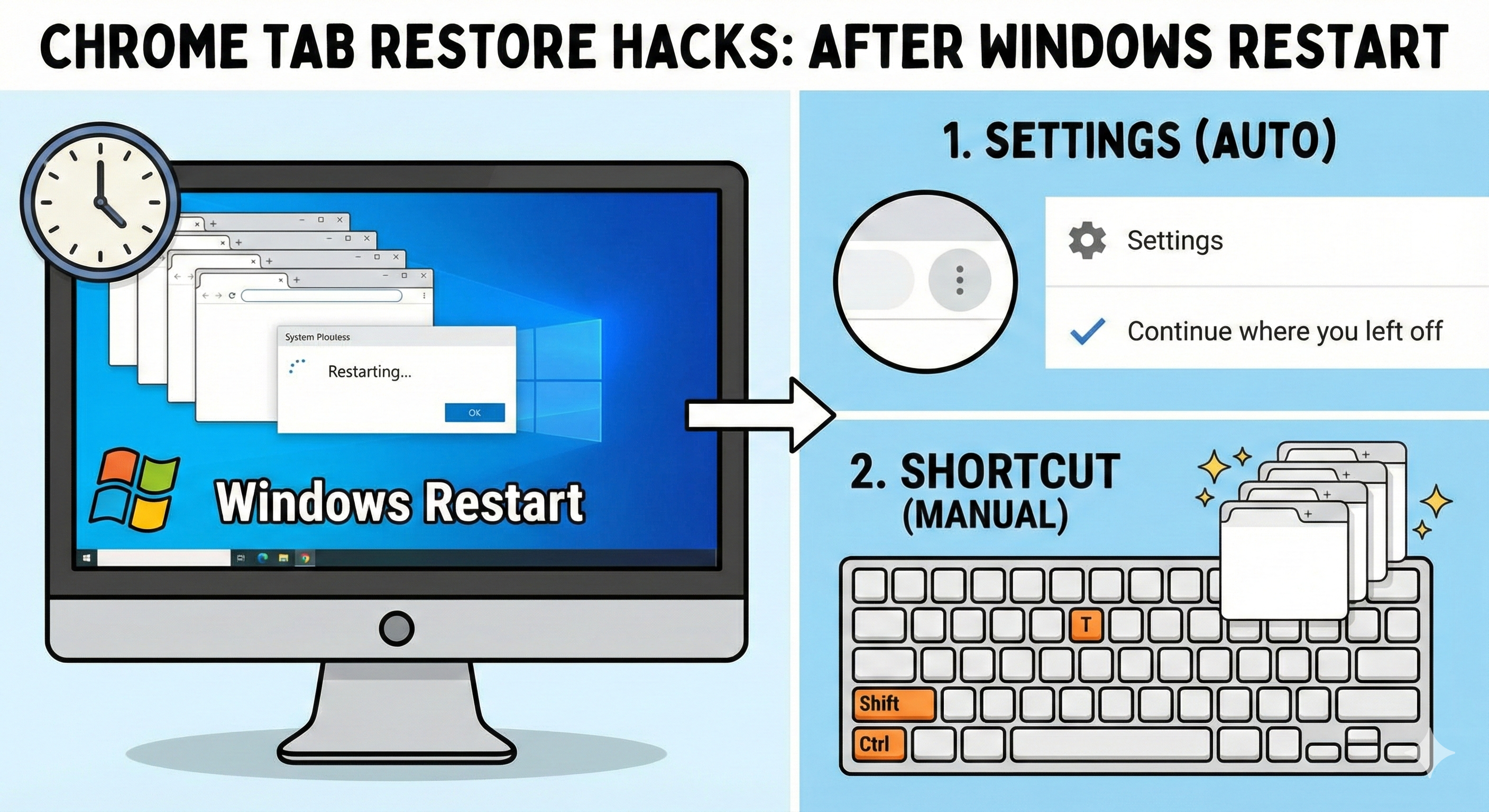
방법 1. 가장 추천! '중단한 위치에서 계속하기' 설정
이 설정을 해두면 매번 복구할 필요 없이, 크롬을 켤 때마다 마지막에 보던 화면이 자동으로 뜹니다. 딱 한 번만 설정해 두세요!
- 크롬 브라우저 오른쪽 상단에 있는 **점 3개 아이콘(⋮)**을 클릭합니다.
- 나오는 메뉴에서 **[설정]**을 눌러주세요.
- 왼쪽 메뉴 목록에서 **[시작 그룹]**을 선택합니다.
- 세 가지 옵션 중 **'중단한 위치에서 계속하기'**를 체크합니다.
이제부터는 퇴근할 때 크롬 창을 그냥 닫고 컴퓨터를 꺼도, 다음 날 출근해서 크롬만 켜면 어제 보던 화면이 그대로 "짠!" 하고 나타납니다. 업무 흐름이 끊기지 않아 정말 편리합니다.
방법 2. 실수로 닫았을 땐? '마법의 단축키' 활용
설정을 미처 못 했는데 창이 닫혔거나, 방금 실수로 중요한 탭을 닫아버렸다면? 당황하지 말고 이 단축키만 기억하세요.
- 단축키: Ctrl + Shift + T
크롬을 다시 켠 상태에서 이 키를 동시에 누르면, 방금 닫혔던 탭(혹은 탭 뭉치)이 마법처럼 되살아납니다. 여러 번 누르면 그전에 닫았던 탭들도 순서대로 계속 복구됩니다.
💡 마무리하며
매번 즐겨찾기를 다시 누르거나 히스토리를 뒤지는 번거로움, 이제는 줄여보세요. 작은 설정 하나가 업무 효율과 삶의 질을 확 높여줍니다.
오늘 바로 설정해 보시고, 더 쾌적한 인터넷 생활 즐기시길 바랍니다!
'디지털 인사이트' 카테고리의 다른 글
| [Python] pip는 이제 그만? 차세대 패키지 매니저 'uv' 완벽 가이드와 실사용 후기 (0) | 2026.01.30 |
|---|---|
| [꿀팁] 크롬 탭 날리기 전 필수 확인! 열려 있는 창 한 번에 몽땅 저장하는 방법 3가지 (0) | 2026.01.28 |
| 리걸테크 전쟁: 글로벌 공룡 vs 한국의 챌린저들 (0) | 2026.01.27 |
| [IT 상식] 도대체 .md 파일이 뭔가요? (TXT 파일과의 차이점 완벽 정리) (1) | 2026.01.24 |
| 우리 호텔 매뉴얼을 AI에게 통째로 학습시키는 가장 확실한 방법 (RAG vs 파인튜닝) (0) | 2026.01.22 |