공들여 편집한 영상을 유튜브에 업로드하고 재생 버튼을 누르는 순간, 첫 1~2초 구간에서 '지직' 하거나 '툭' 하고 오디오가 튀는 현상을 마주하면 엄청난 허탈감을 느끼게 됩니다. 로컬 컴퓨터의 미디어 플레이어나 편집 프로그램의 타임라인에서는 아무런 문제가 없었음에도 불구하고, 유독 유튜브에만 올라가면 발생하는 이 기이한 현상은 수많은 영상 창작자들이 겪는 대표적인 골칫거리입니다.
이 문제는 단순한 우연이나 일시적인 서버 오류가 아닙니다. 디지털 오디오의 구조, 영상 편집 프로그램의 렌더링 방식, 그리고 유튜브 서버의 강력한 트랜스코딩(Transcoding) 알고리즘이 복합적으로 맞물려 발생하는 기술적인 충돌입니다.
문제를 근본적으로 이해하고 다시는 같은 현상이 반복되지 않도록, 오디오가 깨지는 정확한 원인부터 NLE(비선형 편집 시스템)에서의 실무적인 해결책, 그리고 유튜브의 오디오 표준 규격까지 상세하게 해부해 드립니다.
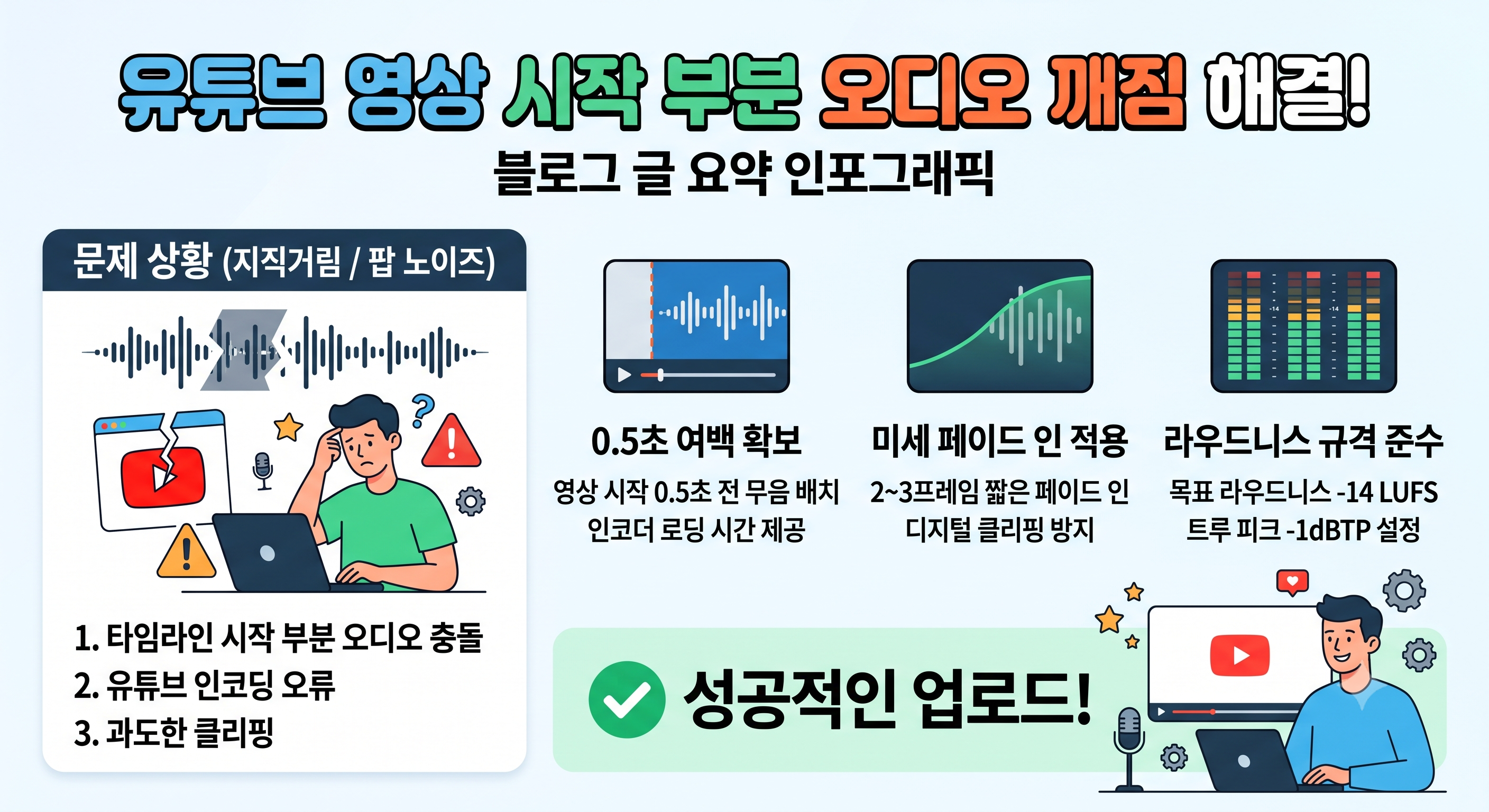
핵심 요약: 바쁜 창작자를 위한 즉각적인 조치 사항
본문에 앞서 당장 문제를 해결해야 하는 분들을 위한 3가지 최우선 조치 사항입니다.
- 타임라인 여백 확보: 영상 타임라인 0초 0프레임에 오디오를 바짝 붙이지 말고, 시작점에 10~15프레임(약 0.5초)의 무음(블랙 비디오) 여백을 둡니다.
- 마이크로 페이드 인(Micro Fade-In) 적용: 오디오 클립 시작점에 2~3프레임 길이의 아주 짧은 페이드 인을 걸어줍니다.
- True Peak 리미터 설정: 마스터 오디오 버스에 리미터를 걸고 True Peak 값을 -1dBTP 이하로 설정합니다.
1. 왜 내 컴퓨터에서는 정상인데 유튜브에서만 깨질까?
로컬 환경과 유튜브 환경의 가장 큰 차이는 '재인코딩(Transcoding)'과 '노멀라이제이션(Normalization)' 과정의 유무입니다.
유튜브는 전 세계 수십억 명의 시청자가 다양한 기기(스마트폰, TV, PC 등)와 다양한 네트워크 환경에서 영상을 끊김 없이 볼 수 있도록, 업로드된 원본 파일을 그대로 서비스하지 않습니다. 원본 파일을 자체 서버에서 여러 가지 해상도와 비트레이트(DASH 포맷)로 잘게 쪼개어 다시 압축하는 과정을 거칩니다.
1) 트랜스코딩 초기화 지연 (Codec Initialization)
유튜브 서버가 원본 영상의 오디오 코덱을 읽어 들이고 재압축을 시작하는 바로 그 찰나의 순간(00:00:00:00), 오디오 파형이 이미 100%의 볼륨으로 강하게 뿜어져 나오고 있다면 인코더가 이를 부드럽게 처리하지 못하고 데이터를 놓치게 됩니다. 이로 인해 첫 프레임의 오디오 정보가 손상되면서 '틱' 하는 팝 노이즈(Pop Noise)나 깨짐 현상으로 나타나는 것입니다.
2) 디지털 클리핑 (Digital Clipping)과 0 서브프레임
아날로그 오디오와 달리 디지털 오디오는 0과 1로 이루어져 있습니다. 오디오 파형이 0(무음)에서 갑자기 큰 파형으로 수직 상승하게 되면, 스피커의 콘지가 순식간에 밀려나면서 기계적인 파열음이 발생합니다. 컴퓨터의 플레이어는 버퍼링을 통해 이를 어느 정도 부드럽게 넘길 수 있지만, 유튜브의 스트리밍 환경에서는 이 '수직 상승' 파형이 심각한 오디오 왜곡(Clipping)으로 직결됩니다.
3) 라우드니스 노멀라이제이션 (Loudness Normalization)의 압박
유튜브는 모든 영상의 일정한 볼륨을 유지하기 위해 -14 LUFS라는 표준 라우드니스 기준을 사용합니다. 만약 업로드된 영상의 오디오 피크(가장 소리가 큰 순간)가 너무 높게 설정되어 있다면, 유튜브 알고리즘은 오디오를 강제로 짓누릅니다(Compression/Limiting). 이 과정에서 소리의 밸런스가 무너지고 특히 영상 초반부에 압축 알고리즘이 급격하게 개입하면서 소리가 찌그러지는 현상이 발생합니다.
2. 오디오 깨짐을 완벽하게 방지하는 편집 기술
문제를 해결하기 위해서는 편집 타임라인에서 렌더링을 하기 전, 오디오를 안전하게 다듬는 '전처리' 과정이 필수적입니다.
A. 타임라인의 첫 단추: 룸톤(Room Tone)과 여백의 미학
가장 확실하고 물리적인 방법은 시스템이 '준비할 시간'을 주는 것입니다.
- 적용 방법: 타임라인의 0초 위치에서 바로 본 영상과 대사가 튀어나오지 않게 합니다. 전체 클립을 뒤로 밀어 최소 15프레임에서 1초 정도의 블랙 비디오(Black Video) 구간을 만듭니다.
- 룸톤 활용: 완전히 소리가 없는 '절대 무음'보다는, 촬영 장소의 자연스러운 백색소음인 룸톤(Room Tone)을 잔잔하게 깔아두는 것이 좋습니다. 인코더는 완전한 무음(Digital Black) 상태에서 갑자기 소리가 나오는 것보다, 미세한 노이즈가 깔려 있는 상태에서 소리가 커지는 것을 훨씬 더 안정적으로 처리합니다.
B. 마이크로 페이드 인 (Micro Fade-In) 기법
영상 시작부터 바로 소리가 나와야 하는 연출이라 여백을 둘 수 없다면, 마이크로 페이드 인이 유일한 해답입니다.
- 적용 방법: 오디오 클립의 가장 앞쪽 경계선에 마우스를 올리고, 2프레임에서 4프레임 정도의 극도로 짧은 페이드 인 트랜지션을 적용합니다.
- 효과: 시청자의 귀에는 소리가 서서히 커진다는 느낌이 전혀 들지 않는 찰나의 순간입니다. 하지만 파형을 확대해 보면, 소리가 수직벽처럼 솟구치는 것이 아니라 완만한 곡선을 그리며 올라가게 됩니다. 이는 디지털 클리핑을 원천적으로 차단하는 가장 우아한 오디오 엔지니어링 기술입니다.
C. 플러그인 레이턴시(Latency)와 바운스(Bounce)
오디오에 노이즈 감소(Noise Reduction), EQ, 컴프레서 등 무거운 VST 플러그인을 걸어둔 경우, 렌더링 시작 버튼을 누르는 순간 컴퓨터의 CPU가 플러그인을 활성화하느라 첫 몇 밀리초(ms)의 연산을 건너뛰는 버그가 종종 발생합니다.
- 해결 방법 (오디오 믹스다운): 최종 영상 렌더링을 걸기 전에, 오디오 트랙만 먼저 연산하여 하나의 통짜 오디오 파일로 뽑아냅니다(Bounce to Audio 또는 Mixdown). 이후 이펙트가 모두 구워진 완성된 오디오 파일을 타임라인에 다시 올려두고, 기존 트랙은 음소거(Mute)한 뒤 최종 렌더링을 진행합니다. 연산 부담이 사라져 첫 프레임 연산 누락을 완벽히 방지할 수 있습니다.
3. 편집 프로그램(NLE)별 최적의 렌더링 워크플로우
고급 편집 툴을 다룰수록 오디오 설정이 세분화되어 있어 렌더링 세팅에 주의가 필요합니다. 특히 다빈치 리졸브(DaVinci Resolve)와 같은 전문 컬러/오디오 툴에서 이 문제가 자주 보고됩니다.
다빈치 리졸브 (DaVinci Resolve) 최적화
다빈치 리졸브의 강력한 오디오 엔진인 페어라이트(Fairlight)는 매우 정교하지만, 그만큼 시스템 리소스를 많이 요구합니다.
- Deliver 탭의 오디오 렌더 설정: 유튜브 업로드용 프리셋을 사용하더라도 오디오 탭을 수동으로 점검해야 합니다.
- 오디오 코덱: 압축 손실로 인한 오류를 피하기 위해, MP4 대신 QuickTime(MOV) 포맷을 선택하고 오디오 코덱을 Linear PCM으로 설정하는 것을 권장합니다. PCM은 압축되지 않은 순수 오디오 데이터이므로 유튜브 서버가 가장 오작동 없이 받아들입니다.
- 플러그인 바운스: 앞서 언급했듯 페어라이트에서 Voice Isolation 기능이나 다이내믹스(Dynamics)를 심하게 걸었다면, 해당 트랙을 우클릭하여 'Bounce Mix to Track'을 실행해 플러그인 연산을 미리 끝내두어야 합니다.
프리미어 프로 (Premiere Pro) 최적화
- 내보내기 오디오 설정: H.264로 렌더링할 때 오디오 포맷은 AAC로 고정됩니다. 이때 비트레이트(Bitrate)를 기본값인 320kbps 대신 가급적 고음질인 384kbps 이상으로 높여줍니다.
- 샘플 레이트 맞춤: 시퀀스 설정과 출력 설정의 샘플 레이트가 48000Hz (48kHz)로 동일한지 확인합니다. 이 둘이 다르면 렌더링 과정에서 리샘플링이 발생하며 오디오 시작 부분에 틱 노이즈가 생길 확률이 급격히 높아집니다.
4. 유튜브가 사랑하는 오디오 표준: LUFS와 True Peak
유튜브의 자체 인코딩에 굴복하지 않고 내 오디오의 원음 그대로를 시청자에게 전달하려면, 유튜브가 요구하는 '도량형'을 정확히 맞추어야 합니다.
| 항목 | 권장 기준값 | 설명 |
| 타겟 라우드니스 | -14 LUFS | 유튜브 오디오 노멀라이제이션의 기준점. 이보다 크면 유튜브가 소리를 강제로 줄임. |
| 트루 피크 (True Peak) | -1 dBTP 이하 | 디지털 아날로그 변환 시 발생할 수 있는 숨겨진 피크. -1을 넘으면 소리가 찢어짐. |
| 샘플 레이트 | 48kHz (또는 96kHz) | 영상 오디오의 글로벌 표준. |
| 비트 뎁스 | 24-bit | 더 넓은 다이내믹 레인지를 확보하여 계단 현상(양자화 노이즈) 방지. |
True Peak(트루 피크)의 중요성
일반적인 피크 미터가 0dB를 넘지 않더라도, 샘플과 샘플 사이의 아날로그 변환 과정에서 피크가 튀어 오르는 'Inter-sample Peak' 현상이 발생합니다. 유튜브는 이를 매우 엄격하게 잡아내어 압축해 버립니다.
따라서 편집 프로그램의 마스터 트랙에 리미터(Limiter) 플러그인을 걸 때, 단순 피크가 아닌 True Peak Limiting 기능을 켜고 Ceiling 값을 -1.0dB로 설정해야 합니다. 이렇게 하면 영상 도입부에서 실수로 큰 소리가 나더라도 유튜브 인코더가 오디오를 찌그러뜨리는 것을 막아주는 든든한 방패 역할을 합니다.
5. 업로드 전 최종 검수 체크리스트 (Pre-upload Checklist)
영상 출력을 마쳤다면 유튜브에 바로 올리지 말고 다음 세 가지를 반드시 로컬 환경에서 테스트하세요.
- 로컬 플레이어 테스트: 윈도우의 팟플레이어나 맥의 퀵타임 플레이어에서 렌더링 된 파일을 열고, 영상의 0초 위치를 여러 번 클릭하며 시작 부분에 미세한 '틱' 소리가 없는지 확인합니다.
- 비공개 업로드 테스트: 완성된 영상을 바로 공개로 올리지 마세요. 먼저 '비공개' 상태로 유튜브에 업로드합니다.
- 다양한 해상도 처리 대기: 업로드 직후 SD 화질 처리만 끝났을 때 재생하면 오디오가 정상이어도 깨져 들릴 수 있습니다. HD 및 4K(고해상도 영상인 경우) 처리가 모두 완료되고, VP9 또는 AV1 코덱이 완전히 적용될 때까지 약 1~2시간 대기한 후 최종적으로 스마트폰과 PC 양쪽에서 오디오 첫 부분을 모니터링합니다.
결론적으로 유튜브 업로드 시 발생하는 도입부 오디오 깨짐 현상은, '시스템에 여유 주기(10프레임 여백)'와 '충격 완화(2프레임 페이드 인)', 그리고 '규격 맞추기(-1dBTP 리미팅)'라는 세 가지 원칙만 지킨다면 완벽하게 극복할 수 있습니다.
창작의 고통을 거쳐 만든 소중한 영상이 기술적인 문제로 훼손되지 않도록, 앞으로의 워크플로우에 이 전처리 과정들을 꼭 루틴으로 포함시키시길 바랍니다.
'유튜브 & 미디어 기술' 카테고리의 다른 글
| 공개 CDN vs 사설 CDN 완벽 비교 가이드: 개념, 차이점, 그리고 최적의 선택 전략 (0) | 2026.08.23 |
|---|---|
| 영상제작시 '작업 효율을 돈으로 사는 가장 저렴하고 확실한 방법' (0) | 2026.08.20 |
| [리뷰] 구글 플로우 뮤직(Google Flow Music) 완벽 가이드: 대화형 AI가 만드는 음악 프로듀싱의 미래 (0) | 2026.08.18 |
| 유튜브 악플러를 완벽하게 대처하는 방법: '채널에서 사용자 숨기기' 기능의 모든 것 (0) | 2026.08.15 |
| 롱폼을 쇼츠로 완벽하게 변환하는 AI 편집 툴: 알파컷(AlphaCut) 총정리 및 특별 프로모션 코드 (0) | 2026.08.13 |