현대의 소프트웨어 개발 환경에서 프로젝트의 규모가 커질수록 가장 큰 화두로 떠오르는 것은 단연 '코드베이스(Codebase)의 효율적인 관리와 분석'입니다. 수만 줄에서 수백만 줄에 이르는 소스 코드를 마주했을 때, 전체적인 구조를 파악하고 원하는 기능을 수정하거나 추가하는 작업은 숙련된 개발자에게도 쉽지 않은 과제입니다.
특히 클라우드 기반의 개발 환경이 대중화되었음에도 불구하고, 여전히 강력한 로컬 환경(Local Environment)과 Visual Studio Code(이하 VS Code)의 조합은 압도적인 속도, 강력한 확장성, 그리고 보안성을 무기로 개발자들의 가장 확실한 무기가 되고 있습니다. 최근에는 로컬 환경에서 구동되는 인공지능(AI) 도구들까지 더해지면서 코드베이스를 다루는 패러다임 자체가 변화하고 있습니다.
이 글에서는 코드베이스의 정확한 개념부터 시작하여, 내 컴퓨터(로컬 환경)에 최적화된 개발 환경을 구축하고, VS Code를 통해 방대한 코드를 쾌적하게 제어하는 방법까지 상세히 알아보겠습니다.
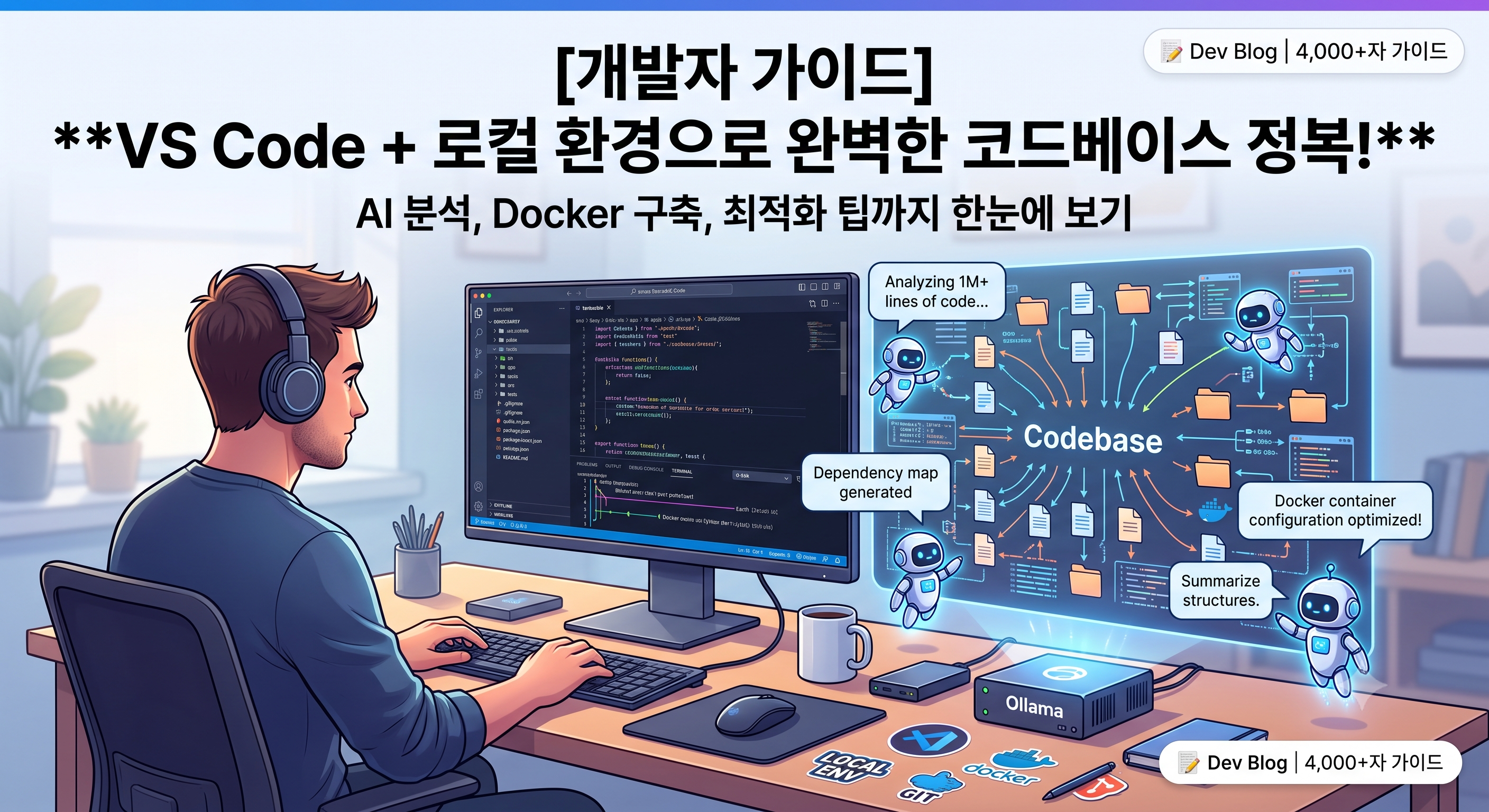
1. 코드베이스(Codebase)란 무엇인가?
코드베이스는 단순히 '코드가 모여있는 폴더'를 넘어선 개념입니다. 하나의 소프트웨어 시스템, 애플리케이션, 또는 서비스를 빌드하고 실행하는 데 필요한 모든 소스 코드의 집합체를 의미합니다.
여기에는 다음의 요소들이 모두 포함됩니다.
- 비즈니스 로직이 담긴 소스 코드 (Python, Node.js 등)
- 환경 설정 파일 (Dockerfile, .env, package.json, requirements.txt 등)
- 데이터베이스 마이그레이션 스크립트 및 테스트 코드
- 자동화 파이프라인 설정 (GitHub Actions 등)
과거에는 이러한 코드베이스를 단순히 읽고 쓰는 것에 그쳤다면, 이제는 코드 간의 의존성을 파악하고, 전체 구조의 문맥(Context)을 이해하는 '코드베이스 분석'이 생산성의 핵심이 되었습니다.
왜 다시 로컬(Local) 환경인가?
최근 웹 브라우저 기반의 IDE가 많이 등장했지만, 진정한 전문가들은 여전히 로컬 환경을 선호합니다. 그 이유는 명확합니다.
- 지연 없는 반응 속도: 방대한 텍스트를 검색하고 인덱싱할 때 로컬 CPU와 SSD의 성능을 온전히 활용할 수 있습니다.
- 보안 및 프라이버시: 기업의 핵심 자산인 코드를 외부 서버로 전송하지 않고 안전하게 로컬에서 처리할 수 있습니다.
- 로컬 AI 도구의 결합: Ollama와 같은 로컬 LLM(대형 언어 모델)이나 Claude Code, OpenCode 등의 CLI 기반 AI 에이전트를 시스템 자원 제한 없이 활용하여 코드베이스를 분석할 수 있습니다.
2. 완벽한 로컬 환경 구축의 첫걸음
로컬 환경에서 코드베이스를 다루기 위해서는 튼튼한 기반 공사가 필요합니다. 운영체제(OS)에 종속되지 않고 일관된 환경을 유지하는 것이 핵심입니다.
2.1. 버전 관리 시스템(Git) 연동
모든 코드베이스의 시작은 Git입니다. 원격 저장소(GitHub, GitLab 등)에서 코드를 안전하게 가져오고(Clone), 변경 이력을 관리하기 위해 최신 버전의 Git을 설치합니다. 터미널을 열고 다음 명령어를 통해 글로벌 설정을 마칩니다.
git config --global user.name "Your Name"
git config --global user.email "your.email@example.com"
git config --global core.autocrlf input # Windows 환경일 경우
2.2. 런타임 및 패키지 매니저 세팅 (Node.js & Python)
주로 다루는 언어에 맞는 런타임을 설치해야 합니다. 여러 프로젝트를 진행하다 보면 버전 충돌이 발생하기 쉬우므로, 버전 관리자를 사용하는 것이 필수적입니다.
- Node.js: NVM(Node Version Manager)을 사용하여 프로젝트마다 다른 Node 버전을 유연하게 스위칭합니다.
- Python: Pyenv나 Conda를 사용하여 가상 환경(Virtual Environment)을 분리합니다. 글로벌 환경에 패키지를 설치하는 것은 코드베이스 관리를 꼬이게 만드는 가장 큰 주범입니다.
2.3. 컨테이너화 (Docker)
로컬 컴퓨터를 어지럽히지 않고 복잡한 백엔드 환경(DB, 캐시 서버 등)을 구성하기 위해 Docker를 설치합니다. Docker를 활용하면 단 한 줄의 명령어로 전체 코드베이스의 실행 환경을 완벽하게 재현할 수 있습니다.
# 코드베이스 디렉토리에서 컨테이너 일괄 실행
docker-compose up -d
3. VS Code로 대규모 코드베이스 제어하기
기본적인 로컬 세팅이 끝났다면, 이제 통합 개발 환경인 VS Code를 코드베이스 분석에 최적화된 상태로 튜닝할 차례입니다. VS Code는 기본적으로 가볍지만, 어떤 확장(Extension)을 설치하고 설정을 어떻게 하느냐에 따라 무거운 통합 개발 환경(IDE)을 압도하는 성능을 냅니다.
3.1. 작업 공간(Workspace) 최적화
수백만 줄의 코드가 있는 프로젝트를 열면 VS Code가 느려질 수 있습니다. 이를 방지하기 위해 검색 및 인덱싱에서 불필요한 폴더를 제외해야 합니다. 프로젝트 루트에 .vscode/settings.json 파일을 생성하고 아래와 같이 설정합니다.
{
  "search.exclude": {
    "**/node_modules": true,
    "**/bower_components": true,
    "**/.git": true,
    "**/dist": true,
    "**/build": true,
    "**/__pycache__": true
  },
  "files.watcherExclude": {
    "**/.git/objects/**": true,
    "**/.git/subtree-cache/**": true,
    "**/node_modules/*/**": true,
    "**/venv/**": true
  }
}
이렇게 설정하면 전역 검색(Ctrl + Shift + F) 속도가 비약적으로 상승하며, CPU 점유율을 크게 낮출 수 있습니다.
3.2. 필수 확장 프로그램(Extensions) 구성
코드베이스의 흐름을 읽기 위해 다음 확장 프로그램들은 선택이 아닌 필수입니다.
- GitLens: 코드 라인마다 누가, 언제, 왜 이 코드를 작성했는지(Commit 기록)를 인라인으로 보여줍니다. 레거시 코드베이스를 분석할 때 가장 강력한 도구입니다.
- Prettier & ESLint / Black (Python): 팀원들 간의 코드 스타일을 강제로 통일시켜 가독성을 높입니다.
- Docker: VS Code 내에서 실행 중인 컨테이너 상태를 확인하고, 컨테이너 내부로 직접 진입하여 코드를 수정할 수 있는 기능을 제공합니다.
3.3. 탐색 및 리팩토링 기술
- 심볼 탐색 (Ctrl + T): 파일명이 아닌 함수명이나 클래스명을 즉시 검색하여 이동합니다.
- 정의로 이동 (F12): 특정 함수가 호출된 곳에서 원래 선언된 위치로 즉시 점프하여 내부 로직을 파악합니다.
- 모든 참조 찾기 (Shift + F12): 변수나 함수가 코드베이스 전체에서 어디에 사용되고 있는지 한눈에 목록으로 확인합니다.
4. 차세대 워크플로우: AI와 코드베이스의 결합
최근 로컬 환경과 VS Code를 사용하는 가장 큰 이유 중 하나는 바로 AI 도구와의 매끄러운 통합입니다. 과거에는 모르는 코드를 복사해서 웹 브라우저의 챗봇에 붙여넣기 했다면, 이제는 AI가 내 전체 코드베이스를 직접 읽고 문맥을 파악합니다.
4.1. VS Code 내장 AI 도구 활용
GitHub Copilot이나 유사한 AI 확장 프로그램은 @workspace 명령어 기능을 지원합니다. 채팅창에 @workspace 데이터베이스 연결을 담당하는 유틸리티 함수가 어디에 있나요?라고 질문하면, AI가 프로젝트 전체의 폴더 구조와 파일들을 인덱싱하여 정확한 파일 경로와 사용법을 안내합니다.
4.2. 로컬 LLM 및 CLI AI 에이전트 결합
외부 서버로 코드가 유출되는 것을 꺼리거나, 더 고도화된 자동화를 원한다면 로컬 AI 생태계를 활용할 수 있습니다.
- Ollama 연동: 내 컴퓨터의 GPU 리소스를 활용하여 Gemma, Llama 같은 모델을 로컬에 띄웁니다. 이를 VS Code의 오픈소스 AI 익스텐션과 연결하면, 과금 없이 무제한으로 코드 리뷰와 리팩토링 제안을 받을 수 있습니다.
- 터미널 기반 AI (Claude Code, OpenCode): VS Code의 통합 터미널(Ctrl + ~) 안에서 CLI 기반의 AI 에이전트를 실행합니다.
- 예를 들어 터미널에 현재 폴더의 Python 스크립트들을 분석해서 중복된 함수를 찾아줘라고 명령하면, AI가 직접 파일들을 순회하며 분석 레포트를 작성해 줍니다.
- 단순한 자동 완성 기능을 넘어, n8n과 같은 워크플로우 자동화 도구를 설정하는 복잡한 JSON 파일 구성 등 백엔드 아키텍처 설계 단계에서도 AI가 내장된 조수 역할을 완벽히 수행합니다.
5. 자주 묻는 질문 (FAQ)
코드베이스 분석 및 로컬 환경 구축과 관련하여 많은 분들이 궁금해하는 핵심 질문과 답변을 정리했습니다.
Q. 수기가 아닌 대규모 레거시(Legacy) 코드베이스를 처음 맡았습니다. 어디서부터 분석해야 할까요? A. 가장 먼저 README.md와 package.json (또는 requirements.txt)을 확인하여 의존성을 파악하세요. 그 후 프로그램의 진입점(Entry point, 예: index.js, main.py)을 찾습니다. VS Code의 '정의로 이동(F12)' 기능을 사용해 코드의 실행 흐름을 따라가며 구조를 노트에 시각화해 보는 것이 좋습니다. 최근에는 AI 어시스턴트에게 이 프로젝트의 전체적인 아키텍처와 데이터 흐름을 요약해줘라고 요청하는 것이 가장 빠른 방법입니다.
Q. 로컬 환경에서 대규모 프로젝트를 열 때 VS Code가 너무 느립니다. 해결 방법이 있나요? A. 대부분 인덱싱과 관련이 있습니다. 앞서 설명한 .vscode/settings.json의 search.exclude 및 files.watcherExclude 설정을 통해 빌드 결과물 폴더와 라이브러리 폴더를 검색 대상에서 제외하세요. 또한 사용하지 않는 무거운 확장 프로그램은 작업 공간별로 비활성화(Disable) 해두는 것이 좋습니다.
Q. 보안 지침 때문에 외부 AI 코딩 도구를 사용할 수 없습니다. 대안이 있을까요? A. 이럴 때 로컬 환경의 진가가 발휘됩니다. 로컬 PC에 Ollama를 설치하고 양자화된(Quantized) 오픈소스 모델을 구동하세요. 외부 인터넷 연결 없이 오프라인 상태에서도 VS Code와 연동하여 코드 자동 완성 및 분석 기능을 안전하게 사용할 수 있습니다.
Q. Docker를 코드베이스 관리에 꼭 써야 하나요? A. 필수 사항은 아니지만 강력히 권장합니다. 특히 데이터베이스(MySQL, Redis 등) 세팅이나 특정 버전의 런타임이 필요할 때, 로컬 PC에 직접 설치하면 세팅이 꼬이기 쉽습니다. docker-compose를 코드베이스 내에 포함시키면, 새로운 팀원이 프로젝트에 합류했을 때 터미널 명령어 한 줄로 당신과 똑같은 환경을 즉시 구축할 수 있습니다.
6. 마치며: 코드베이스는 살아 숨 쉬는 유기체다
코드베이스는 한 번 작성되고 끝나는 문서가 아닙니다. 수많은 개발자의 고민이 담겨있고, 요구사항에 맞춰 끊임없이 진화하는 유기체와 같습니다.
견고하게 세팅된 로컬 환경과 VS Code의 강력한 기능, 그리고 현대적인 AI 도구의 결합은 이 복잡한 유기체를 해부하고 이해하는 데 필요한 최고의 메스(Scalpel)입니다. 처음에는 환경을 설정하고 단축키를 익히는 과정이 번거롭게 느껴질 수 있지만, 이 기반이 완성되고 나면 코드를 읽고 쓰는 속도가 비약적으로 상승하는 것을 경험하게 될 것입니다.
지금 바로 여러분의 컴퓨터에 흩어져 있는 프로젝트 폴더를 열고, 나만의 최적화된 로컬 코드베이스 환경을 구축해 보시기 바랍니다. 성공적인 소프트웨어 개발은 완벽하게 통제된 내 앞의 모니터 화면, 그리고 터미널 환경에서부터 시작됩니다.
'AI & 코딩' 카테고리의 다른 글
| 코딩의 미래를 엿보다: 구글 Flow, 리액트(React), 타입스크립트(TypeScript)로 이해하는 AI 웹 개발의 모든 것 (0) | 2026.08.06 |
|---|---|
| 구글 제미나이 플로우(Gemini Flow)로 만드는 AI 디자인 형식과 실무 활용 가이드 (0) | 2026.08.05 |
| [개발 생산성 극대화] VS Code와 클로드 코드(Claude Code) 완벽 연동 및 활용 가이드 (0) | 2026.08.04 |
| 클라우드 요금 폭탄을 막는 확실한 방법: 구글 클라우드 FinOps 스코어 완벽 가이드 및 비용 최적화 전략 (0) | 2026.08.04 |
| [2026 최신] 구글 제미나이 스파크(Gemini Spark) 완벽 가이드: 24시간 상시 구동 개인 AI 에이전트 활용법 (0) | 2026.08.03 |