노트북 두 대를 번갈아 가며 작업하거나, 새로 장만한 부트캠프용 노트북에서 기존 프로젝트를 이어 하려고 할 때 가장 먼저 마주치는 관문이 있습니다. 바로 "GitHub에 올려둔 최신 코드를 어떻게 안전하게 가져오는가?" 하는 점입니다.
단순히 소스코드를 압축 파일로 다운로드해서 옮기다 보면 버전 관리가 꼬이고, 어떤 파일이 최신형인지 분간하기 어려워집니다. 개발자답게 Git의 핵심 명령어 두 가지, clone과 pull을 활용하면 언제 어디서든 이전 작업환경을 그대로 동기화할 수 있습니다.
상황별로 나에게 맞는 최적의 다운로드 방법과 실무 협업 프로세스, 그리고 주의해야 할 데이터 유실 방지 팁까지 자세하게 정리해 드리겠습니다.
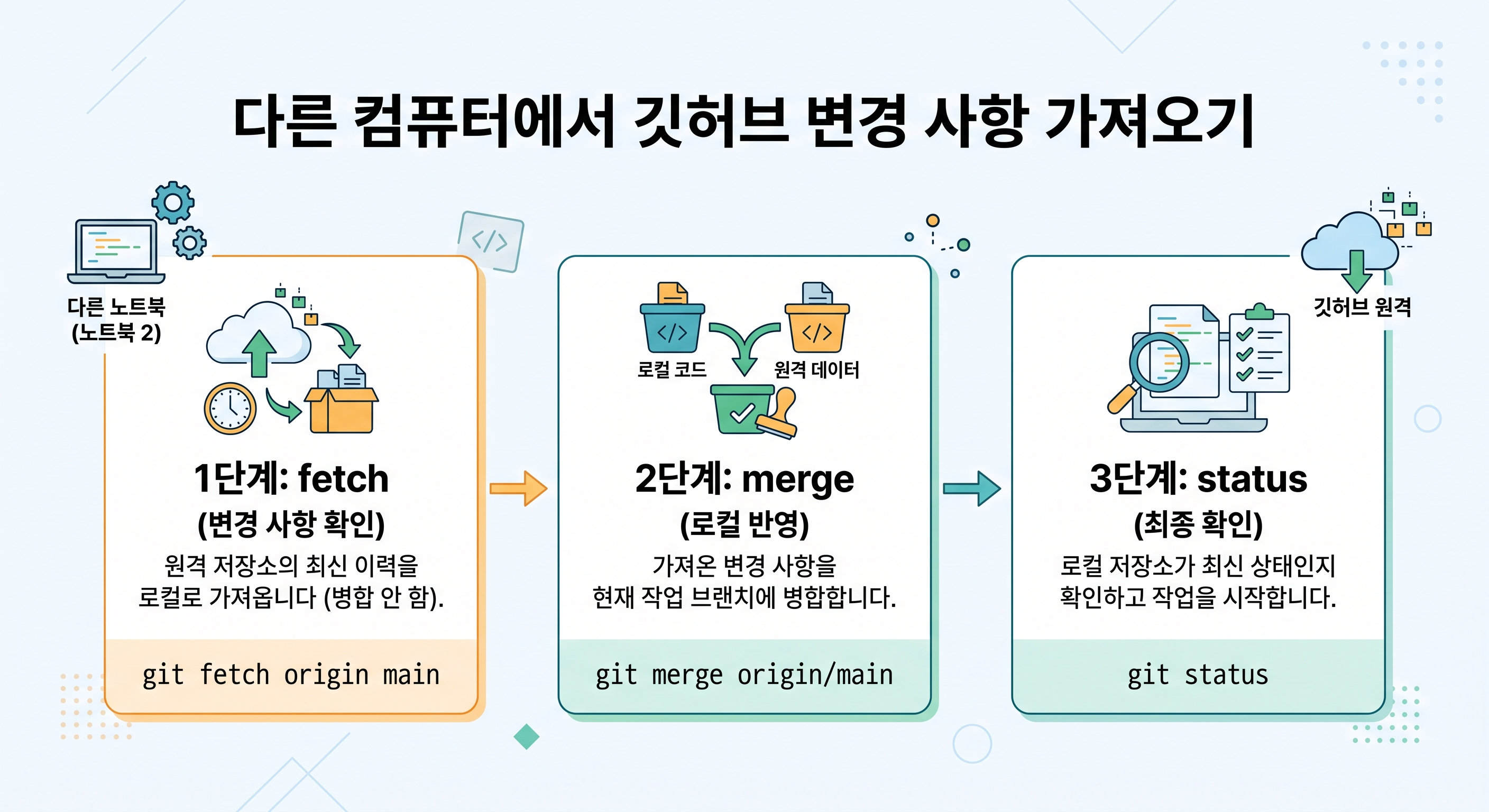
1. 내 노트북의 현재 상태는? 두 가지만 기억하세요
작업을 시작하기 전, 지금 열어둔 노트북의 폴더 상태를 먼저 점검해야 합니다. GitHub의 데이터를 내 컴퓨터로 가져오는 방법은 완벽하게 이 두 가지 상황으로 나뉩니다.
[내 노트북의 상태 확인]
├─ 상황 A: 이 노트북에서는 이 프로젝트를 '처음' 다운로드한다 ──> git clone
└─ 상황 B: 이미 예전에 받아둔 '폴더가 존재'하지만 최신화가 필요하다 ──> git pull
이 구조를 머릿속에 넣어두면 명령어 선택이 매우 명확해집니다. 아래에서 각 상황별 구체적인 실행 단계와 원리를 살펴보겠습니다.
2. [상황 A] 새 노트북에 프로젝트 통째로 복제하기: git clone
해당 노트북에서 해당 프로젝트를 단 한 번도 실행한 적이 없다면, 원격 저장소(GitHub)의 모든 커밋 히스토리와 소스코드를 통째로 복제(Clone)해 와야 합니다.
1단계: GitHub 저장소 주소 복사하기
- 인터넷 브라우저를 열고 가져오고자 하는 자신의 GitHub 저장소(Repository) 페이지로 이동합니다.
- 화면 우측 상단에 있는 초록색 [<> Code] 버튼을 클릭합니다.
- 로컬 환경과의 원활한 인증을 위해 생성된 HTTPS 탭의 주소(예: [https://github.com/계정이름/저장소이름.git](https://github.com/계정이름/저장소이름.git))를 복사합니다.
2단계: 터미널에서 다운로드 위치 잡기
터미널(Mac)이나 명령 프롬프트/PowerShell(Windows)을 실행합니다. 그 후 코드를 다운로드하여 저장할 상위 폴더 위치로 이동합니다. 예를 들어 바탕화면에 다운로드하고 싶다면 아래와 같이 입력합니다.
cd Desktop
3단계: 클론 명령어 실행하기
복사해 둔 주소를 활용해 아래 명령어를 입력합니다.
git clone 복사한_GitHub_주소.git
이 명령어가 실행되면 GitHub에 있던 프로젝트 이름과 동일한 폴더가 내 컴퓨터에 자동으로 생성되며, 그 내부에 모든 소스코드와 그동안 쌓인 버전 기록(.git 숨김 폴더)이 완벽하게 다운로드됩니다.
4단계: 생성된 폴더 안으로 반드시 진입하기 (초보자 빈출 실수)
많은 분들이 clone이 끝나자마자 바로 다음 명령어를 입력하곤 합니다. 하지만 반드시 새로 생성된 프로젝트 폴더 내부로 이동한 뒤에 Git 명령을 내려야 정상 작동합니다.
cd 저장소이름
폴더에 진입했다면 VS Code 같은 편집기를 열어 곧바로 코딩을 시작하시면 됩니다.
3. [상황 B] 기존 폴더에 최신 변경 사항만 업데이트하기: git pull
예전에 이 노트북으로 작업한 적이 있어서 이미 프로젝트 폴더가 생성되어 있는 상태라면, 굳이 전체를 다시 다운로드할 필요가 없습니다. 다른 기기에서 추가하여 GitHub로 올려둔 '새로운 커밋(변경 사항)'만 골라서 내 로컬 저장소로 가져와 병합하면 됩니다. 이때 사용하는 명령어가 바로 pull입니다.
1단계: 기존 프로젝트 폴더로 이동
이미 존재하는 프로젝트 폴더로 터미널의 위치를 이동시킵니다.
cd Documents/workspace/프로젝트폴더명
2단계: 현재 브랜치 상태 및 클린 상태 확인
가져오기 전에 내가 현재 어떤 브랜치에서 작업 중인지, 혹시 임시로 수정하던 파일이 남아있지 않은지 가볍게 체크하는 것이 안전합니다.
git status
3단계: 최신 데이터 당겨오기
확인이 끝났다면 원격 저장소의 최신 내용을 그대로 내 코드로 당겨옵니다.
git pull origin main
- origin: 내 컴퓨터가 바라보고 있는 원격 저장소(GitHub 주소)의 기본 별칭입니다.
- main: 최신 소스코드가 반영되어 있는 핵심 브랜치 이름입니다. (저장소 설정에 따라 master일 수 있으니 확인이 필요합니다.)
명령어를 치면 어떤 파일들이 몇 줄 수정되었는지 요약 리포트가 화면에 표시되면서, 내 로컬 소스코드가 완벽하게 GitHub 최신 버전과 일치하게 됩니다.
4. 완벽한 동기화를 위한 다중 기기 교차 작업 꿀팁
두 대 이상의 컴퓨터를 사용해 개발할 때는 단순히 명령어 몇 개를 아는 것보다, 데이터가 꼬이지 않도록 만드는 업무 루틴(Workflow)을 확립하는 것이 훨씬 중요합니다.
🔴 절대 잊지 말아야 할 개발 시작/종료 공식
코드가 충돌하는 지옥(Conflict)을 피하고 싶다면, 자리를 이동할 때마다 다음 두 가지 원칙을 습관화해 보세요.
- 출근/자리 이동 후 (노트북을 켜자마자)
- 무조건 컴퓨터를 켜고 작업 폴더에서 git pull origin main을 실행합니다.
- '설마 내가 어제 다른 데서 수정한 게 있겠어?'라는 방심이 코드가 꼬이는 지름길입니다.
- 퇴근/자리 이동 전 (노트북을 끄기 직전)
- 오늘 작업한 내용을 하나도 빠짐없이 git add ., git commit, git push까지 완료하여 GitHub 클라우드 공간에 완벽하게 박제해 둡니다.
💡 .gitignore 설정의 중요성
새로운 노트북으로 오면 운영체제나 개발 툴의 환경설정 파일(예: Mac의 .DS_Store, VS Code의 .vscode 폴더, Node.js의 node_modules 등)이 새롭게 생성될 수 있습니다.
이러한 로컬 전용 임시 파일들이 GitHub에 올라가면 다른 노트북에서 pull을 받을 때 환경이 충돌하는 원인이 됩니다. 프로젝트 최상단에 .gitignore 파일을 만들고 프로젝트 공통 제외 대상을 철저히 명시해 두어야 기기를 안전하게 오갈 수 있습니다.
5. 다른 노트북에서 가져올 때 자주 터지는 오류와 해결법
기기를 이동해 코드를 연동하다 보면 터미널에 예상치 못한 경고나 에러 메시지가 출력될 수 있습니다. 가장 빈번하게 발생하는 3대 오류와 해결 프로세스입니다.
오류 1: Your local changes to the following files would be overwritten by merge
- 원인: 현재 노트북에서 나도 모르게 소스코드를 일부 수정하거나 바꿨는데, 그 상태에서 GitHub에 있는 최신 코드를 git pull로 당겨오려고 하니 Git이 "너 지금 수정한 거 덮어씌워져서 날아갈 수 있어!"라고 경고를 보내는 것입니다.
- 해결법:
- 만약 현재 노트북에서 수정한 내용이 필요 없는 테스트용 코드라면 초기화합니다:
-
Bash
git restore . git pull origin main - 만약 현재 노트북에서 수정한 내용도 저장해야 하는 소중한 코드라면 먼저 임시 저장하거나 커밋을 완료한 후 당겨받아야 합니다:
-
Bash
git add .
git commit -m "임시 저장"
git pull origin main
오류 2: Fatal: Refusing to merge unrelated histories
- 원인: clone을 하지 않고 새 폴더에서 git init으로 저장소를 만든 뒤, 강제로 원격 주소를 연결해 pull을 받았을 때 발생합니다. 서로 완전히 무관하게 태어난 두 프로젝트의 역사를 강제로 합칠 수 없다는 뜻입니다.
- 해결법: 웬만하면 기존 폴더를 지우고 새로 git clone을 받아오는 것을 권장하며, 부득이하게 합쳐야 한다면 관계가 없는 역사도 병합을 허용한다는 옵션을 붙여 뚫어내야 합니다:
-
Bash
git pull origin main --allow-unrelated-histories
오류 3: Permission denied (publickey) 또는 자격 증명 실패
- 원인: 새로운 노트북에 사용자의 GitHub 계정 인증(SSH Key 등록 또는 Personal Access Token 입력)이 세팅되어 있지 않아서 저장소 접근 권한을 거부당한 상태입니다.
- 해결법: GitHub 프로필 세팅의 [Developer Settings] -> [Personal Access Tokens]에서 토큰을 새로 발급받아 최초 로그인 시 비밀번호 창에 입력하거나, 해당 노트북의 SSH 키를 생성하여 GitHub 계정에 추가 등록해 주어야 합니다.
6. 핵심 요약 리포트
다양한 케이스를 다루었지만 실무에서 여러분이 실제로 마주할 명령어는 매우 명료합니다. 아래 요약본을 기억해 두고 기기 이동 시 활용해 보시길 바랍니다.
| 상황 | 필요한 조치 | 핵심 실행 명령어 |
| 새로운 기기에서 최초 접근 | 프로젝트 통째로 복제하기 | git clone [저장소URL] |
| 기존 기기에서 작업 전 세팅 | 최신 변경 이력만 당겨오기 | git pull origin main |
| 작업을 중단하고 자리를 뜰 때 | 클라우드(GitHub)에 백업하기 | git add . git commit -m "메시지" git push origin main |
버전 관리 도구의 본질은 백업과 안전망에 있습니다. 원격 저장소를 일종의 '클라우드 허브'로 삼고, 언제나 작업 시작 전에는 pull, 작업 종료 후에는 push 규칙을 철저히 지킨다면 여러 대의 노트북을 이동하더라도 단 한 줄의 소스코드 유실 없이 안전하게 프로젝트를 완수할 수 있습니다.
'AI & 코딩' 카테고리의 다른 글
| 구글 AI 스튜디오 429 Too Many Requests 에러 완벽 해결 가이드 및 API 최적화 전략 (0) | 2026.06.28 |
|---|---|
| 맥(Mac) 환경에서 깃허브(GitHub) Private(비공개) 저장소 클론(Clone)하는 완벽 가이드: 권한 설정부터 인증까지 (0) | 2026.06.26 |
| Git 변경 사항을 GitHub에 올리는 완벽 가이드: add, commit, push의 모든 것 (0) | 2026.06.26 |
| 허깅페이스 AI로 오해받는 'GLM-5.2' 완벽 분석: 특징부터 내 PC 로컬 설치 방법까지 (0) | 2026.06.25 |
| 구글 최신 AI 음성 기술, Gemini 3.1 Flash TTS 완벽 분석: 10분 오디오 제작에 드는 토큰과 실제 비용은? (0) | 2026.06.23 |