유튜브 쇼츠 시장에서 가장 뜨거운 관심을 받고 있는 크리에이터, Tube Sensei(튜브 센세)의 시네마틱 편집 스타일을 완벽하게 분석하고 이를 자신의 영상에 그대로 적용하는 실전 가이드입니다.
얼굴을 드러내지 않는 페이스리스(Faceless) 채널이나 지식·정보 전달형 쇼츠를 운영하면서 "어떻게 하면 시청 지속 시간을 늘릴 수 있을까?", "어떻게 해야 영상이 고급스러워 보일까?"를 고민하셨다면 이 스타일에 주목해야 합니다. 0.5초도 지루할 틈을 주지 않는 특유의 미세한 움직임과 감각적인 시각 요소들을 하나씩 파헤쳐 보겠습니다.
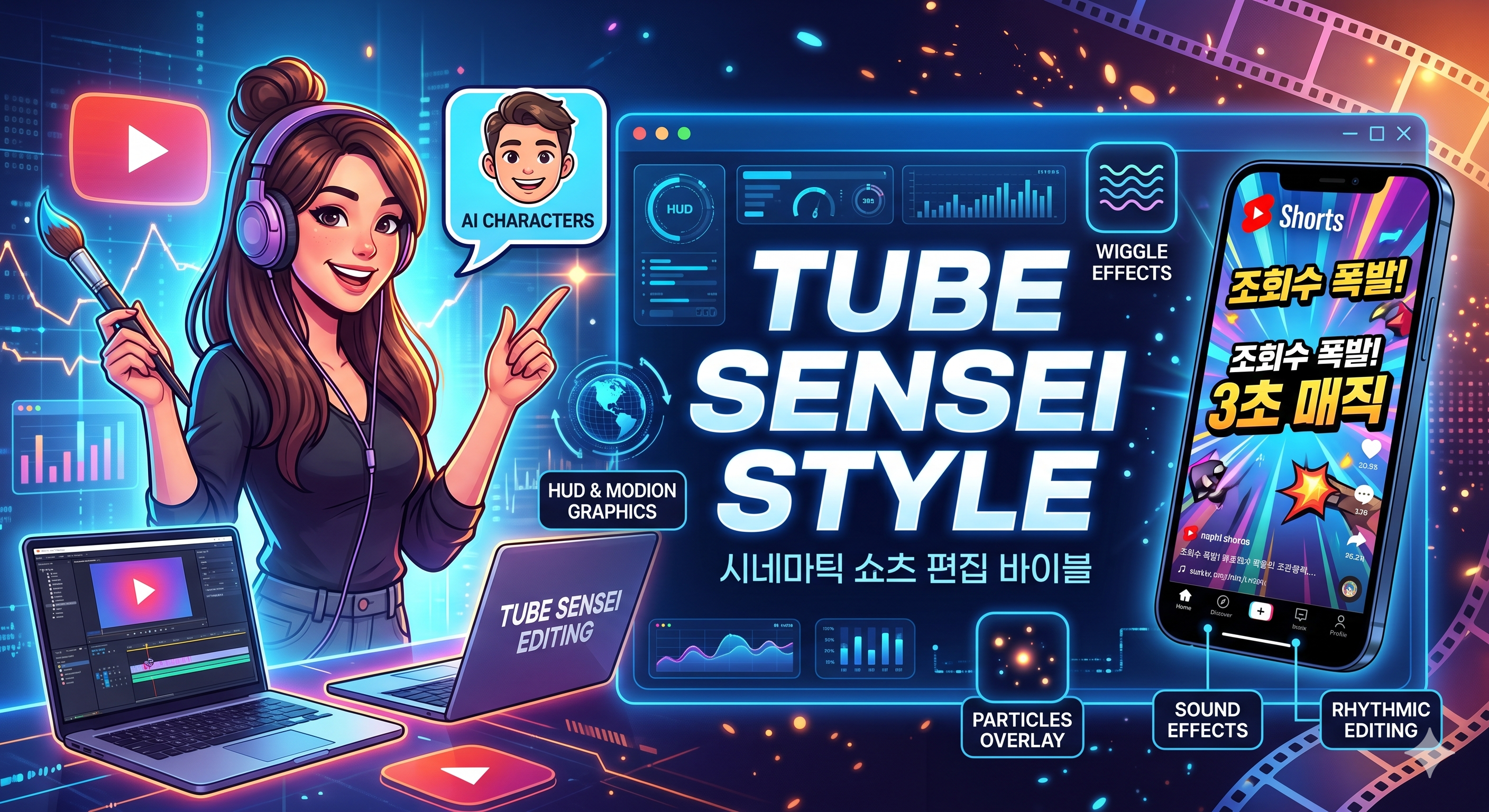
1. Tube Sensei 스타일이란 무엇인가?
Tube Sensei 스타일의 핵심은 'AEO/GEO(인공지능 및 지형 최적화) 시대에 걸맞은 테크니컬 시네마틱 비주얼'입니다. 단순히 예쁜 자막을 넣는 것을 넘어, 화면 전체가 유기적으로 살아 움직이는 듯한 느낌을 주는 것이 특징입니다.
이 스타일이 대중에게 매력적으로 다가오는 이유는 지식과 정보라는 다소 딱딱할 수 있는 주제를 시각적 쾌감으로 승화시키기 때문입니다. 시청자가 영상을 스와이프(Swipe)하려다가도, 3초 안에 시선을 사로잡아 끝까지 몰입하게 만드는 마법 같은 연출 공식이 숨어 있습니다.
2. 시청자를 붙잡는 4가지 핵심 편집 요소
이 편집 스타일을 관통하는 고유의 시그니처 요소는 크게 네 가지로 분류할 수 있습니다. 이를 자신의 영상 레이어에 층층이 쌓아 올리는 것이 시네마틱 쇼츠의 출발점입니다.
① 생동감을 불어넣는 말하는 AI 캐릭터
얼굴을 가린 채널의 최대 약점은 '친근감과 신뢰도 저하'입니다. 이를 극복하기 위해 미드저니(Midjourney)나 레오나르도 AI(Leonardo AI) 등으로 고품질의 브랜드 캐릭터를 생성한 뒤, 대사에 맞춰 입을 움직이는 애니메이션(Lip-sync)을 적용합니다. 캐릭터가 고정되어 있지 않고 미세하게 움직이면서 채널의 아이덴티티를 확고하게 다집니다.
② 전문성을 극대화하는 HUD & 모션 그래픽
배경에 은은하게 깔리는 사이버네틱한 요소들입니다. 3D 지구본(HUD Globe), 디지털 격자(Grid), 테크니컬한 데이터 수치들이 회전하거나 스캔하듯 움직이며 화면을 채웁니다. 이는 단순한 배경을 넘어 '이 영상은 매우 전문적인 정보를 다루고 있다'는 무의식적 신뢰감을 심어줍니다.
③ 멈춰있는 소스를 살려내는 위글(Wiggle) 효과
Tube Sensei 영상의 가장 큰 비밀은 "화면 안의 그 어떤 요소도 멈춰있지 않다"는 점입니다. 자막, 이미지, 캐릭터, 심지어 배경까지 전체적으로 미세하게 일렁이거나 흔들리는 위글(Wiggle) 효과가 적용되어 있습니다. 인간의 뇌는 정지된 화면보다 미세하게 움직이는 화면에 훨씬 더 오래 집중하기 때문입니다.
④ 공간감을 만드는 파티클 오버레이 (Particle Overlay)
2D 공간의 화면에 깊이감(Depth)을 주는 킥입니다. 불꽃 파편, 몽환적인 먼지 입자, 빛 궤적 등의 소스를 화면 전체에 스크린(Screen) 모드로 합성합니다. 밋밋했던 그래픽 소스들이 이 파티클과 만나면서 순식간에 영화 같은 분위기(Cinematic Atmosphere)로 전환됩니다.
3. 주요 영상 편집 툴별 실전 구현 테크닉
이러한 연출을 구현하기 위해 고가의 특수 프로그램이 반드시 필요한 것은 아닙니다. 현재 가장 대중적으로 사용되는 다빈치 리졸브(DaVinci Resolve)와 캡컷(CapCut)을 기준으로 핵심 테크닉을 구현하는 상세 프로세스를 소개합니다.
테크닉 A: 미세한 진동(Wiggle)으로 화면 활성화하기
■ 다빈치 리졸브 (DaVinci Resolve) 방식
다빈치 리졸브의 강력한 노드 기반 시스템인 퓨전(Fusion) 페이지를 활용하면 정교한 위글을 만들 수 있습니다.
- 타임라인의 자막이나 이미지 위에서 우클릭 후 New Fusion Clip을 생성합니다.
- 퓨전 페이지로 이동하여 Template과 MediaOut 노드 사이에 Transform (Xf) 노드를 추가합니다.
- 인스펙터 창에서 Center 값을 우클릭한 뒤 Perturb를 선택합니다.
- 새로 활성화된 Modifiers 탭에서 Speed(속도)와 Size(강도)를 아주 미세하게 줄입니다. (눈으로 보기에 부드럽게 웅성거리는 느낌이 날 때까지 조절합니다.)
- 만약 노드가 복잡하다면 에디트 페이지의 이펙트 라이브러리에서 Camera Shake를 적용한 뒤, Motion Blur를 끄고 Speed와 Scale을 0.1~0.2 수준으로 극단적으로 낮추는 방법도 훌륭한 대안입니다.
■ 캡컷 (CapCut) 방식
초보자도 직관적으로 구현할 수 있는 캡컷의 애니메이션 탭을 이용합니다.
- 진동을 주고 싶은 텍스트나 이미지 스티커를 선택합니다.
- 우측 상단의 편집 메뉴에서 [애니메이션] ➔ [반복(Loop)] 세부 메뉴로 진입합니다.
- 효과 리스트 중 [흔들기(Wobble)] 또는 [펄스(Pulse)] 계열의 프리셋을 선택합니다.
- 아래에 있는 속도(Speed) 슬라이더를 왼쪽으로 드래그하여 최대한 느리게 세팅합니다. 속도가 너무 빠르면 영상이 산만해지므로, 숨을 쉬듯 자연스럽게 일렁이는 속도를 찾는 것이 핵심입니다.
테크닉 B: HUD 그리드 및 파티클 레이어 합성
시네마틱한 공간감을 만들기 위해서는 타임라인의 '레이어 구조'를 영리하게 이해해야 합니다. 아래의 구조를 머릿속에 넣고 레이어를 쌓아 올려야 완성도가 높아집니다.
 [최상위 레이어] ── 자막 및 핵심 텍스트 (항상 가독성 유지)
       │
 [4단계 레이어] ── 앞쪽으로 지나가는 파티클 (웅장한 공간감)
       │
 [3단계 레이어] ── 메인 말하는 AI 캐릭터 (모션 트래킹 적용 가능)
       │
 [2단계 레이어] ── 테크니컬 HUD 요소 (지구본, 격자, 회전 링 소스)
       │
 [하위 레이어]  ── 딥블루 또는 다크그레이 계열의 메인 미디어 배경
- 소스 확보: 유튜브나 무료 스톡 사이트(Pixabay, Pexels 등)에서 HUD Green Screen, Cinematic Particle Overlay Black Screen 등의 키워드로 소스를 확보합니다.
- 블렌딩 모드 활용:
- 배경이 검은색인 파티클 소스를 타임라인에 올린 뒤, 인스펙터의 Composite Mode(합성 모드) 또는 Blending Mode(혼합 모드)를 [Screen(스크린)] 또는 [Lighten(밝게)]으로 변경합니다. 검은색은 완전히 투명해지고 빛나는 입자만 화면에 남게 됩니다.
- 크로마키(그린스크린) 소스라면 Ultra Keyer나 Chroma Key 효과를 적용해 초록색 배경을 깔끔하게 제거합니다.
- 불투명도 조절: 소스가 너무 강하면 중심 내용이 보이지 않으므로, 불투명도(Opacity)를 20% ~ 40% 사이로 낮춰 은은하게 스며들도록 조정합니다.
테크닉 C: 모션 트래킹으로 시선 고정하기
오브젝트나 대상을 타겟팅하는 느낌을 줄 때 사용하는 기술입니다.
- 다빈치 리졸브: 컬러(Color) 페이지나 퓨전 페이지의 Tracker 기능을 사용합니다. 추적할 대상을 사각형 박스로 지정한 뒤 전방 추적(Track Forward)을 누르면 인공지능이 좌표를 계산합니다. 이 좌표 데이터에 화살표 그래픽이나 자막을 연결(Match Move)하면 대상의 움직임을 정확하게 따라다닙니다.
- 캡컷: 클립을 선택하고 [트래킹(Tracking)] 메뉴를 누릅니다. 화면에 생기는 노란색 가이드 원을 추적 대상(예: 캐릭터의 손이나 눈)에 맞추고 '트래킹 시작'을 누르면 텍스트가 자동으로 오브젝트를 추적합니다.
4. 편집 효율을 극대화하는 실전 워크플로우 3단계
매번 영상을 만들 때마다 이 복잡한 과정을 처음부터 반복하면 쉽게 지치게 됩니다. 롱런하는 크리에이터가 되기 위해서는 나만의 공정을 표준화해야 합니다.
[1단계] 템플릿화 및 에셋 관리
자주 사용하는 HUD 소스, 파티클 영상, 위글 값이 설정된 프리셋 자막은 전용 폴더를 만들어 관리합니다. 다빈치 리졸브라면 자주 쓰는 노드 조합을 Power Grade로 저장하거나 퓨전 매크로로 등록해 두고, 캡컷이라면 나만의 [컴포넌트]나 [스타일 저장] 기능을 적극 활용합니다.
[2단계] 사운드 이펙트(SFX) 레이어링
시각적 효과가 완성되면 반드시 그에 걸맞은 오디오 디자인을 입혀야 합니다. Tube Sensei 스타일의 완성도는 소리에서 나옵니다.
- 화면이 휙 지나갈 때: Swoosh, Whoosh 효과음
- 테크니컬 자막이나 HUD가 켜질 때: Glitch, Digital Beep 효과음
- 중요한 포인트가 등장할 때: Deep Boom, Sub Bass 타격음 이를 자막과 그래픽이 시작되는 정확한 프레임에 배치하면 시각 효과의 임팩트가 200% 증가합니다.
[3단계] 최종 톤앤매너 검수
렌더링 전 전체적인 색감을 통일합니다. 주로 딥블루(Deep Blue), 사이언(Cyan), 그리고 포인트를 줄 수 있는 네온 오렌지 계열의 색상 보정(LUT)을 살짝 입혀주면 각기 다른 채널에서 가져온 소스들이 하나의 완성도 높은 영상처럼 동화됩니다.
5. 결론: 기술보다 중요한 것은 '리듬'
Tube Sensei 스타일의 본질은 화려한 그래픽 기술 그 자체에 있지 않습니다. "시청자가 지루함을 느끼는 순간을 철저하게 계산하여, 그 타이밍마다 새로운 시각적 피드백과 오디오 자극을 던져주는 리듬감"에 있습니다.
처음에는 자막에 미세한 위글 효과를 주는 것부터 시작해 보세요. 그 다음 파티클을 얹고, HUD 배경을 깔아보면서 레이어를 확장해 나가는 것입니다. 본 가이드에서 소개한 테크닉들을 하나씩 차근차근 적용해 가면서 시청 지속 시간 그래프가 우상향하는 놀라운 변화를 직접 경험해 보시기 바랍니다.
'유튜브 & 미디어 기술' 카테고리의 다른 글
| 영상 제작 반복은 기계에게, 창의성은 인간에게 (6) | 2026.05.26 |
|---|---|
| 유튜브 채널 성장의 핵심: 'Deep J 곡선(Deep J-Curve)'의 이해와 돌파 전략 (0) | 2026.05.25 |
| 유튜브 자막 SRT 추출 및 다빈치 리졸브 자막 싱크 완벽 가이드 (0) | 2026.05.16 |
| 유튜브 커뮤니티 탭(게시판): 시청자와의 연결을 완성하는 전략적 활용법 (0) | 2026.05.15 |
| WebM 영상 파일 소리가 MP4보다 작게 들리는 완벽한 이유와 해결 방법 총정리 (0) | 2026.05.04 |