안녕하세요! 일상 속 유용한 정보를 나누는 블로그입니다.
가끔 A3 크기의 큰 사진이나 공고문, 도면을 출력해야 하는데, 사무실이나 집에 있는 건 A4 용지만 들어가는 일반 프린터뿐이라 난감하셨던 적 있으신가요?
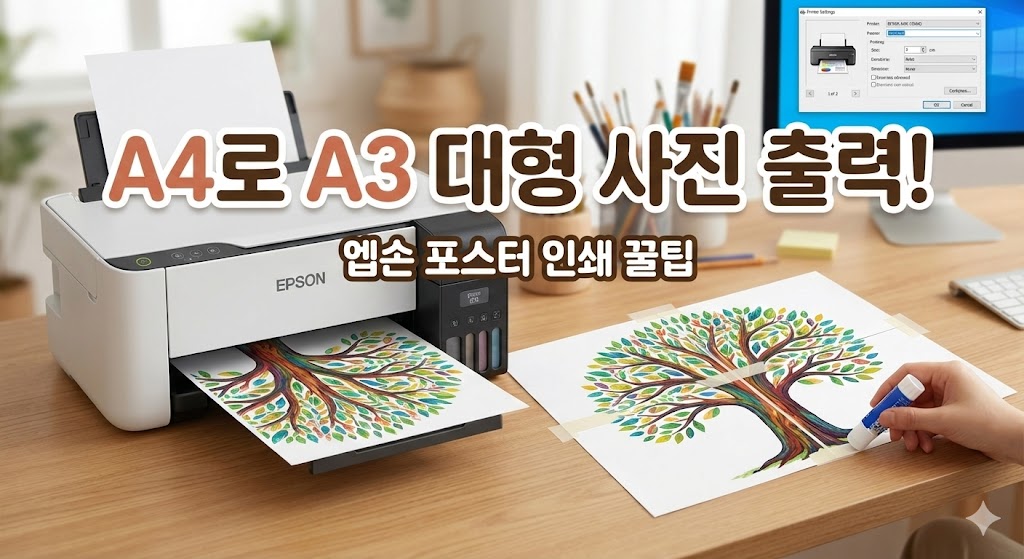
"인쇄소에 가야 하나?" 고민하지 마세요! 대부분의 엡손(Epson) 프린터에는 A4 용지 여러 장을 이어 붙여 큰 그림을 만드는 '포스터 인쇄(분할 인쇄)' 기능이 숨어 있답니다.
오늘은 A4 프린터로 A3 크기(2배) 출력하는 초간단 방법을 알려드릴게요.
1. 준비물
- 출력할 고화질 이미지 파일
- A4 용지 2장
- 가위 또는 칼, 풀 (이어 붙이기용)
2. 엡손 프린터 드라이버 설정하기
이 기능은 윈도우 기본 뷰어나 알씨 등에서 바로 설정하는 게 아니라, **'프린터 속성'**에서 바꿔줘야 합니다.
① 인쇄(Ctrl+P) 화면 진입 이미지를 열고 인쇄 버튼을 누른 뒤, 프린터 목록에서 엡손 프린터를 선택하고 [속성] 또는 **[설정(Preferences)]**을 클릭합니다.
② '다중 페이지' 찾기 설정 창이 뜨면 상단 탭 중에서 [주메뉴(Main)] 탭을 보세요. 중간 쯤에 **'다중 페이지(Multi-Page)'**라는 항목이 보일 겁니다.
③ '포스터' 기능 켜기
- [다중 페이지] 체크박스를 클릭합니다.
- 옆의 선택 항목에서 **[포스터(Poster)]**를 선택합니다.
- 바로 옆에 있는 [설정(Settings)...] 버튼을 클릭합니다.
💡 여기서 잠깐! 맥(Mac) 사용자는 엡손 기본 드라이버에서 이 기능이 지원되지 않을 수 있습니다. 맥 유저라면 '어도비 아크로뱃 리더(PDF 뷰어)'를 설치해서 인쇄 메뉴의 '포스터' 기능을 쓰시는 게 빠릅니다.
3. 포스터 사이즈 설정 (가장 중요!)
설정 창이 뜨면 몇 장으로 나눌지 정해야 합니다.
- 2x1 (포스터 2매): A4 용지 2장을 사용합니다. (A3 크기)
- 2x2 (포스터 4매): A4 용지 4장을 사용합니다. (A2 크기)
우리는 A3 크기를 원하므로 [2x1] 혹은 **[2매]**를 선택해 주세요.
✅ 꿀팁: '가이드 인쇄' 체크하기 설정 창 아래쪽에 [재단 가이드 인쇄] 또는 [절취선 인쇄] 옵션이 있다면 꼭 체크하세요!
- 겹침 정렬 마크: 종이를 겹칠 때 정확한 위치를 알려줍니다.
- 절취선: 가위로 잘라내야 할 여백을 점선으로 표시해 줍니다.
4. 출력 및 이어 붙이기
설정을 마치고 **[인쇄]**를 누르면, 이미지가 반으로 나뉘어 2장의 종이에 출력됩니다.
- 출력된 종이 테두리에는 흰 여백이 있습니다.
- 한쪽 종이의 여백만 가위나 칼로 반듯하게 잘라내세요. (가이드 선이 있다면 선을 따라 자르세요.)
- 자른 종이를 다른 종이 위에 겹쳐, 그림이 딱 맞도록 위치를 잡습니다.
- 풀이나 스카치테이프로 고정하면 A3 포스터 완성!
마무리
이제 비싼 A3 프린터가 없어도, 급하게 큰 도면이나 아이들 교육용 포스터, 행사용 안내문을 뚝딱 만들 수 있겠죠? 엡손 프린터 사용자라면 이 기능을 꼭 활용해 보세요!
'디지털 인사이트' 카테고리의 다른 글
| [ipTIME 공유기 비교] AX1500SR vs A2004S, 3천원 차이면 '이것' 사세요! (가성비 끝판왕 종결) (0) | 2025.12.15 |
|---|---|
| 방문자 폭발? 네이버 '홈판' 노출 알고리즘, 이것만 알면 됩니다! (AiRS, 리트리버, 랭커 완벽 정리) (0) | 2025.12.15 |
| 📱내 스마트폰에서 집 CCTV를 보는 마법! 'P2P'의 '소개팅' 원리, 5분 만에 이해하기 (0) | 2025.11.12 |
| [방송 기술] KBS는 어떤 영상 장비로 실시간 송출을 할까? (전문 인코더 SRT/RTMP 총정리) (0) | 2025.11.12 |
| 🔌 똑똑한 콘센트의 비밀! 스마트 플러그 원격 ON/OFF 원리 완벽 해부 (feat. IoT와 MQTT) (0) | 2025.11.08 |